
在学习指南中添加互动练习
只要放入一个互动练习,学习指南就不再只是一份阅读讲义。Class Spot 自带七种组件类型,开箱即用。每种组件都会自动批改(只有一种可选例外),既能用于直播课,也能用作作业,在公开分享链接中的显示效果也完全相同。
本文逐一介绍每种类型、如何选择,以及它们共同遵循的几条小规则。
如何添加练习
在编辑器中按 / 打开斜杠菜单,滚动到 Interactive(互动)分组。点击某个组件即可插入,空白组件会出现在光标所在位置。填写题目、答案选项以及该组件需要的其他字段,其余交给自动保存即可。
在一份全新的空白学习指南中,页面底部的 Quick start(快速开始)面板也为大多数组件类型提供了一键插入按钮。两种入口都可以。
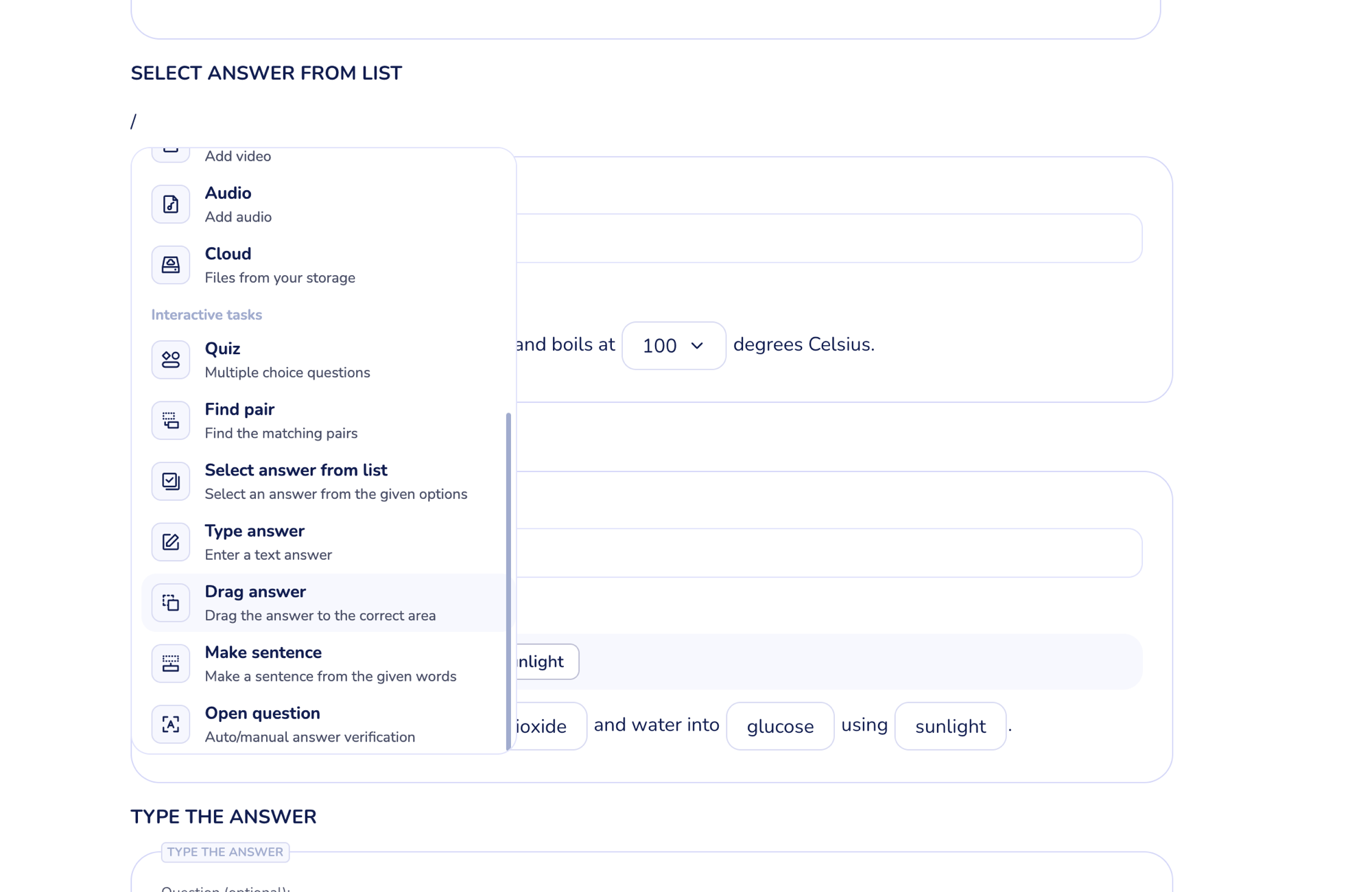
所有方案(包括免费版)都可以使用全部七种组件类型。
七种组件类型
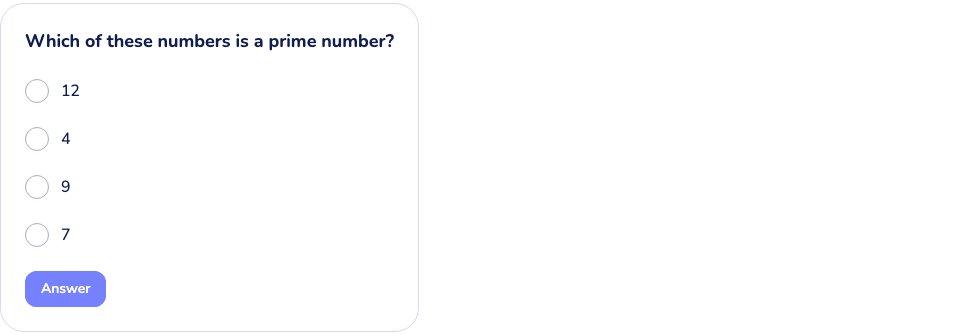
Quiz
选择题。添加一个或多个正确答案,以及零个或多个错误答案;学生需要选中全部正确答案才算答对。
适用于:知识点回忆、词汇、理解检查。
每次渲染组件时(编辑器预览、直播课以及导出的 PDF 中),选项都会被打乱顺序,因此你设置的顺序只供自己参考。
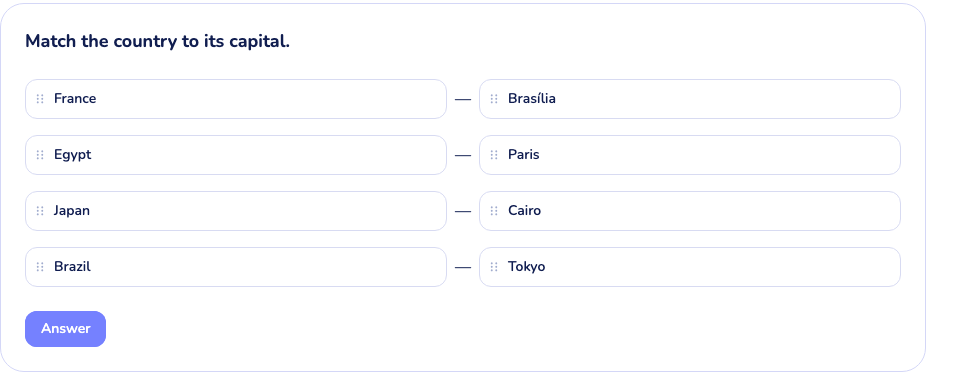
Find pair
两列项目;学生通过拖动,把左侧每一项与右侧正确的对应项配对。可在组件上方的格式下拉菜单中选择 text-text(文字-文字)或 image-text(图片-文字)模式。
适用于:词汇翻译、术语与定义配对、图片标注。
组件需要至少两组已填写的配对才会向学生显示。少于两组时,学生什么也看不到。编辑器会就地提示你这一点。
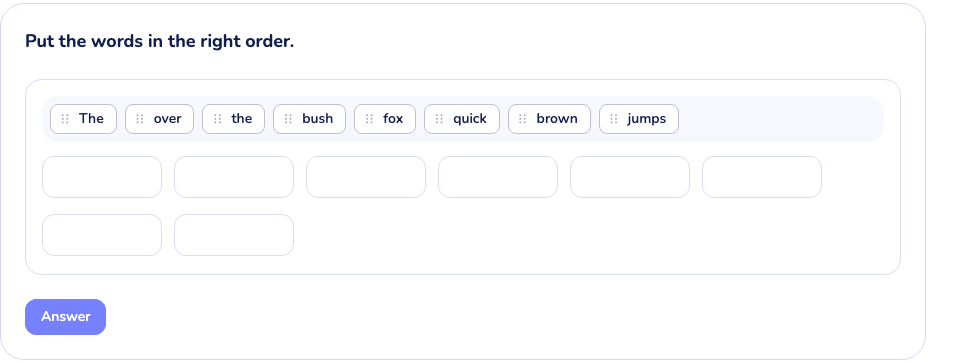
Make a sentence
一组打乱顺序的单词;学生需要把它们排成正确的顺序。一个组件块中可以添加多个句子。
适用于:语法操练、句法练习、对语序要求严格的语言。
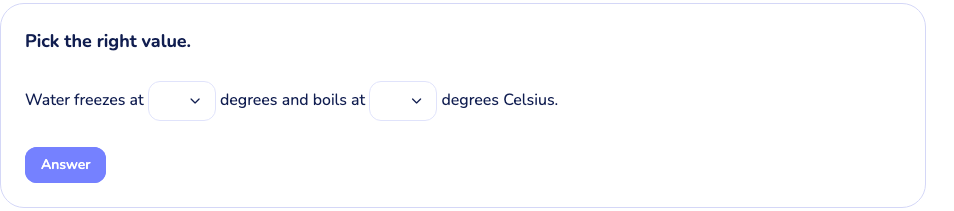
Select answer from list
一段带下拉式空格的文字。学生从每个空格的下拉选项中选出正确答案。
适用于:希望限制学生猜测范围的填空题、多项选择式完形填空。
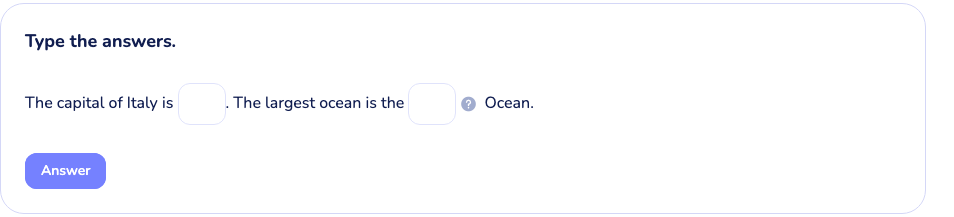
Write answer
文字形式与 Select answer 相同,但空格改为自由输入框。你可以为每个空格设置一个或多个可接受的答案;学生在输入框中作答,系统将答案与你的列表比对(忽略大小写和末尾空格)。
适用于:拼写、无提示回忆、简答操练。
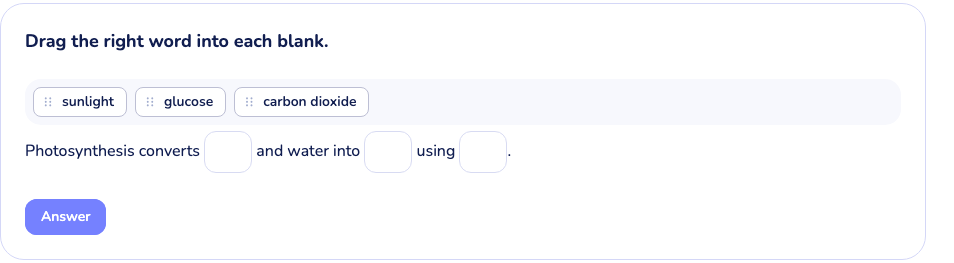
Drag answer
带空格的文字,加上一组单词块。学生把正确的单词块拖进每个空格。
适用于:提供可见词库的填空题,难度低于自由输入。
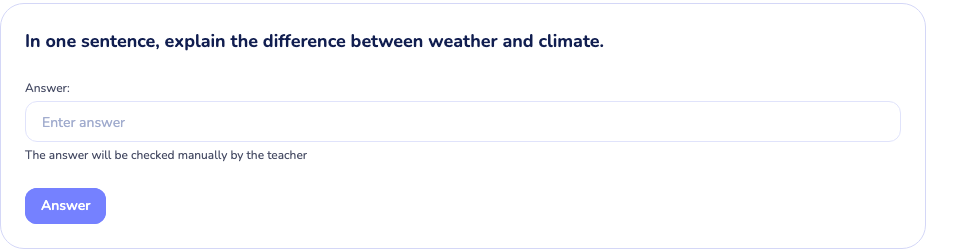
Open question
开放式作答框。学生输入一句话或一篇短文;组件可以根据可接受答案列表自动批改,你也可以将其设为 Manual(手动),学生提交后答案会进入待你批阅的队列。
适用于:解释说明、观点类问题,以及任何没有唯一正确答案的题目。
在组件设置中打开 Manual review(手动批阅)。需要手动批阅的答案会显示在 Homework → Results(作业 → 结果)中,并带有 “Needs review”(待批阅)标记,直到你完成批改。
所有组件的共同点
每个组件主体上方都有一个可选的 “Question (optional)”(问题,可选)文本字段。可以用它在组件正上方补充背景说明或标题;如果周围的文字已经交代清楚,留空即可。
组件在学生端的表现
学生看到的组件效果与你在 Preview(预览)模式中看到的一样。他们点选选项、拖动单词块或在输入框中作答;点击 Answer(作答)的那一刻答案就会自动批改,组件会就地显示 ✓ 或 ✗。教师视图会实时同步学生的答案,因此在直播课中你可以看到每位学生选了什么。
学习指南会统计已完成的组件数占总数的比例——页面顶部显示 “0/N”,其中 N 是学生实际能看到的组件数量。空组件(没有正确答案、没有文字内容)不计入 N。
小贴士
- 在一份学习指南中混用多种类型。 连续三道选择题像一场考试;一道选择题、一道配对题加一道开放式问题,才像一堂课。
- 给低龄学生使用带图片的配对题。 图文配对对阅读速度的要求更宽松,也适合非母语学习者。
- 为作文类开放式问题开启手动批阅。 自动批改长段文字并不可靠;将其标记为手动,并在 Homework → Results 中写下个性化评语。
- 不要发布只有一个选项的组件。 配对题需要 ≥ 2 组配对,选择题至少需要一个正确选项,填空题需要有文字内容。低于这些门槛时,组件会在学生视图中悄无声息地隐藏。
遇到问题怎么办
我添加的组件在预览时不显示。 检查最低填写规则——配对题至少需要两组完整配对,填空题需要文字内容,选择题至少需要一个答案选项。把组件补充完整,预览就会正常显示。
学生在课上完全看不到这个组件。 同样的规则适用。如果你打开的学习指南中有未完成的组件,学生就看不到那个组件。把它填写完整(自动保存是即时的),然后在学生端重新打开学习指南。
仍然无法解决? 请通过产品内聊天(个人中心右下角的绿色气泡)或 info@classpot.com 联系我们。