
接收上课提醒
Class Spot 通过两种方式提醒你即将开始的课:个人中心里的通知,以及 Telegram 机器人发来的消息。下面介绍如何确保你(和你的学生)不会错过上课时间。
个人中心里的倒计时通知
在已安排的课开始前不久,只要你在个人中心的任意页面,角落里就会弹出一条通知:显示课程名称和实时倒计时——“Your lesson starts in …”(你的课将在……后开始)——并带有两个按钮:Dismiss(关闭)和 Join Now(立即加入)。点击 Join Now 即可直接进入教室。
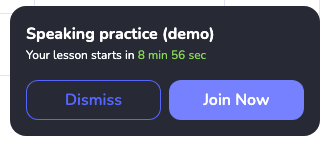
无需任何设置——只要有即将开始的课,它就会自动生效。
在 Telegram 中:连接机器人
即使个人中心没有打开,Telegram 提醒也能送达。
- 点击右上角的头像,打开 Notifications(通知)(或者在安排课程后,点击弹出的 “Telegram notifications”(Telegram 通知)提示)。
- 在 “Connect bot for notifications”(连接通知机器人)中,点击 +。Telegram 中会打开与机器人的对话。
- 在该对话中点击 Start(开始)。回到个人中心,状态会变为 Connected(已连接)。
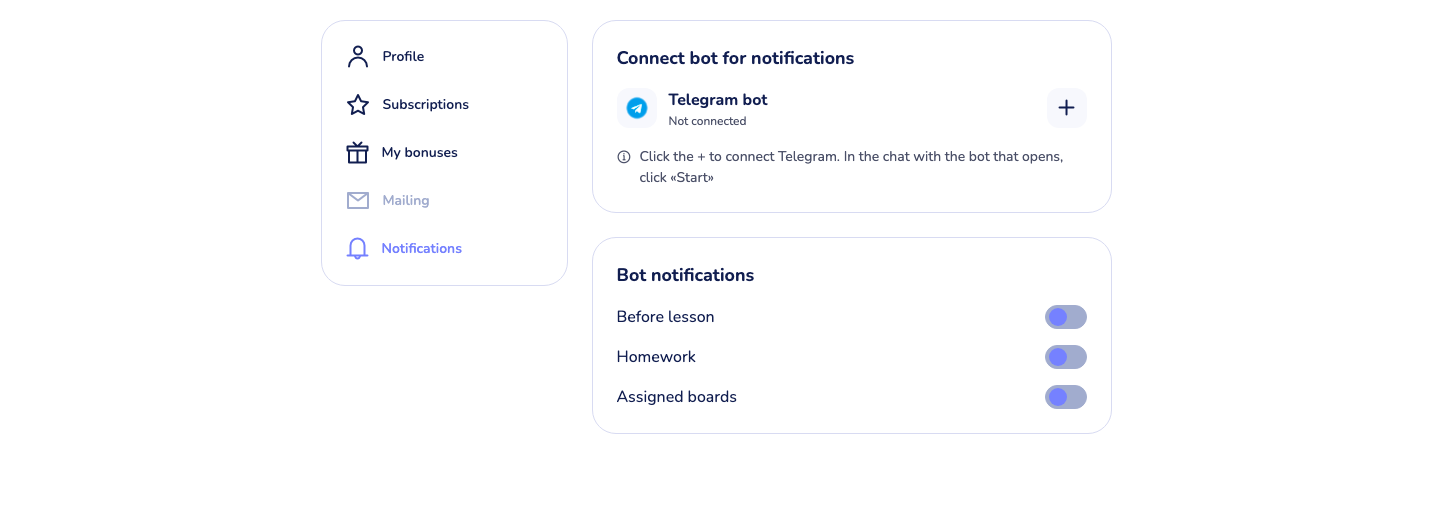
连接成功后,在 Bot notifications(机器人通知)下选择让机器人发送哪些消息:
- Before lesson(课前提醒)——主要的提醒;可选择在开课前多少分钟发送。
- Homework(作业)——作业相关动态。
- Assigned boards(已分配的白板)——有白板被分配时通知。
小贴士
- 给它半小时。 系统会提前准备提醒消息——连接机器人后,第一批通知大约 30 分钟后才会到达,而不是立即到达。
- 学生也可以连接机器人。 任何拥有 Class Spot 账户的人都可以用同样的方式绑定 Telegram,并收到自己的“课前”提醒——对经常迟到的学生,值得推荐一下。
- 机器人通知是订阅功能。 如果开关处于锁定状态,设置页面会提示没有有效订阅时无法使用通知。
遇到问题怎么办
机器人已连接,但什么都没收到。 检查 Before lesson 开关是否已打开,以及这节课是否确实在你的 Schedule(课表)中——只有已安排的日程才会发送提醒。另外别忘了首次连接后大约需要 30 分钟的准备时间。
应用内通知没有出现。 它只会在你的浏览器打开个人中心时、并且只在已安排的开课时间前不久出现。如果需要更早的提醒,或者不在电脑前,请使用 Telegram 机器人。
我不小心断开了 Telegram。 在个人资料中打开 Notifications,重新连接即可——流程相同,不会丢失任何数据。
如果以上方法都没用
联系我们:
- 产品内聊天——点击个人中心右下角的绿色聊天气泡,然后点击 Start Conversation(开始对话)。
- 电子邮件——info@classpot.com。