
在直播课中使用单词卡
一套单词卡可以作为全班的实时课堂活动。你在课堂内打开它,每位学生按照自己的节奏练习,你既可以实时查看每个人的进度,也可以在排行榜上比较全班的成绩。
在课堂中打开卡组
在课堂内打开教学材料面板,从素材库中选择一套单词卡。卡组会加载在课堂界面的左侧——白板保留在右侧——并在一两秒内推送给教室里的每位学生。
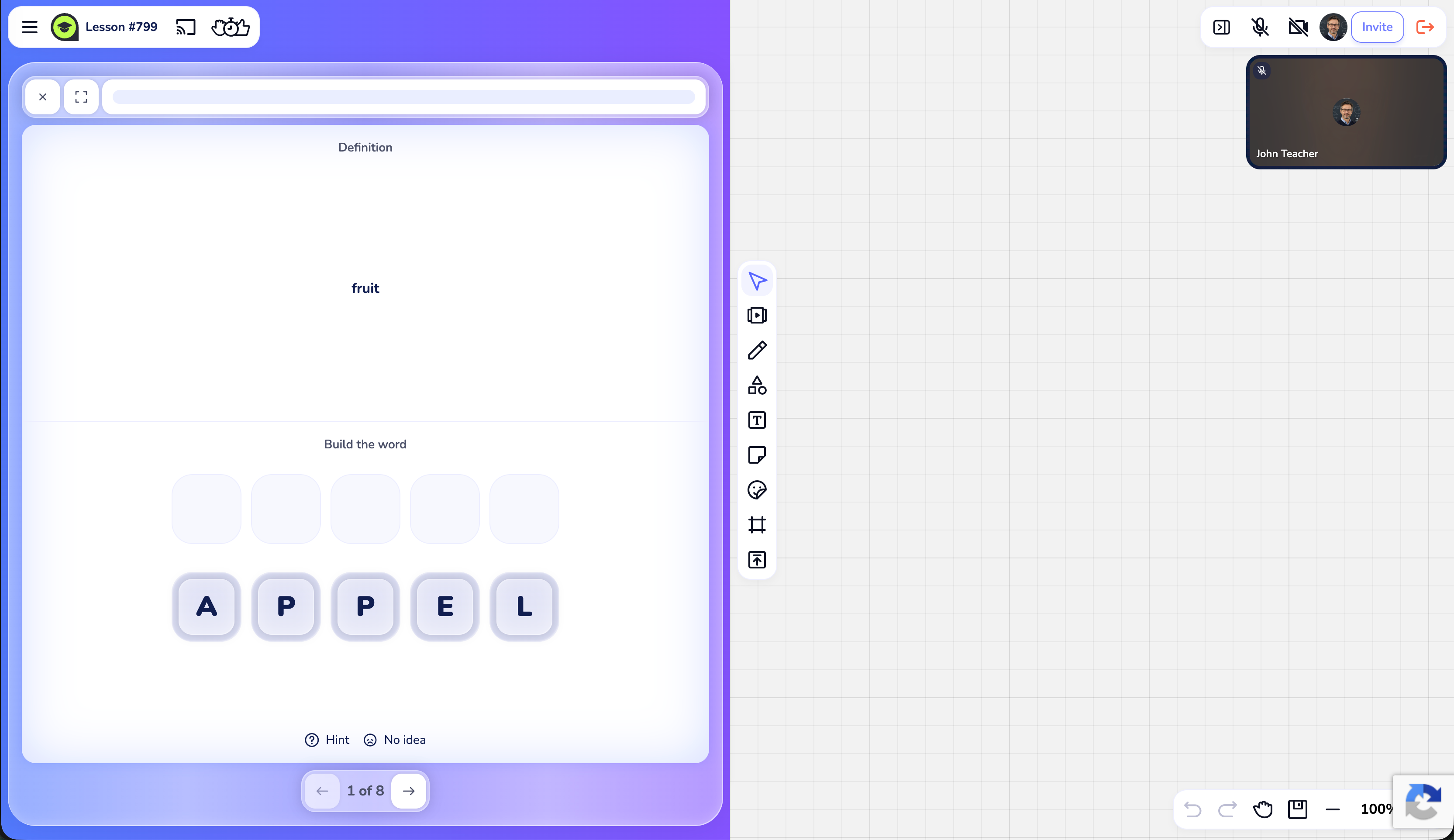
每位学生都会获得一份独立的练习,各自完成——不存在“所有人停在同一张卡片上”的同步模式。关闭面板(或打开其他教学材料)后,卡组会从所有人的屏幕上移除。
查看每位学生的进度
在卡组顶部,你会看到一个绿色的 Live(实时)指示标志,后面是教室里每个人对应的彩色标签。
- 作为教师,点击任意学生的标签,即可切换到该学生的练习视图——你能准确看到他正在第几轮、答了什么,并实时更新。点击另一个标签即可关注其他学生。
- 学生也能看到这些标签,但无法切换——每位学生始终只能看到自己的练习。

这样你就能在学生练习时留意全班情况——发现谁卡住了、谁遥遥领先、谁需要提醒一下,而不会打断任何人。
在排行榜上比较所有人
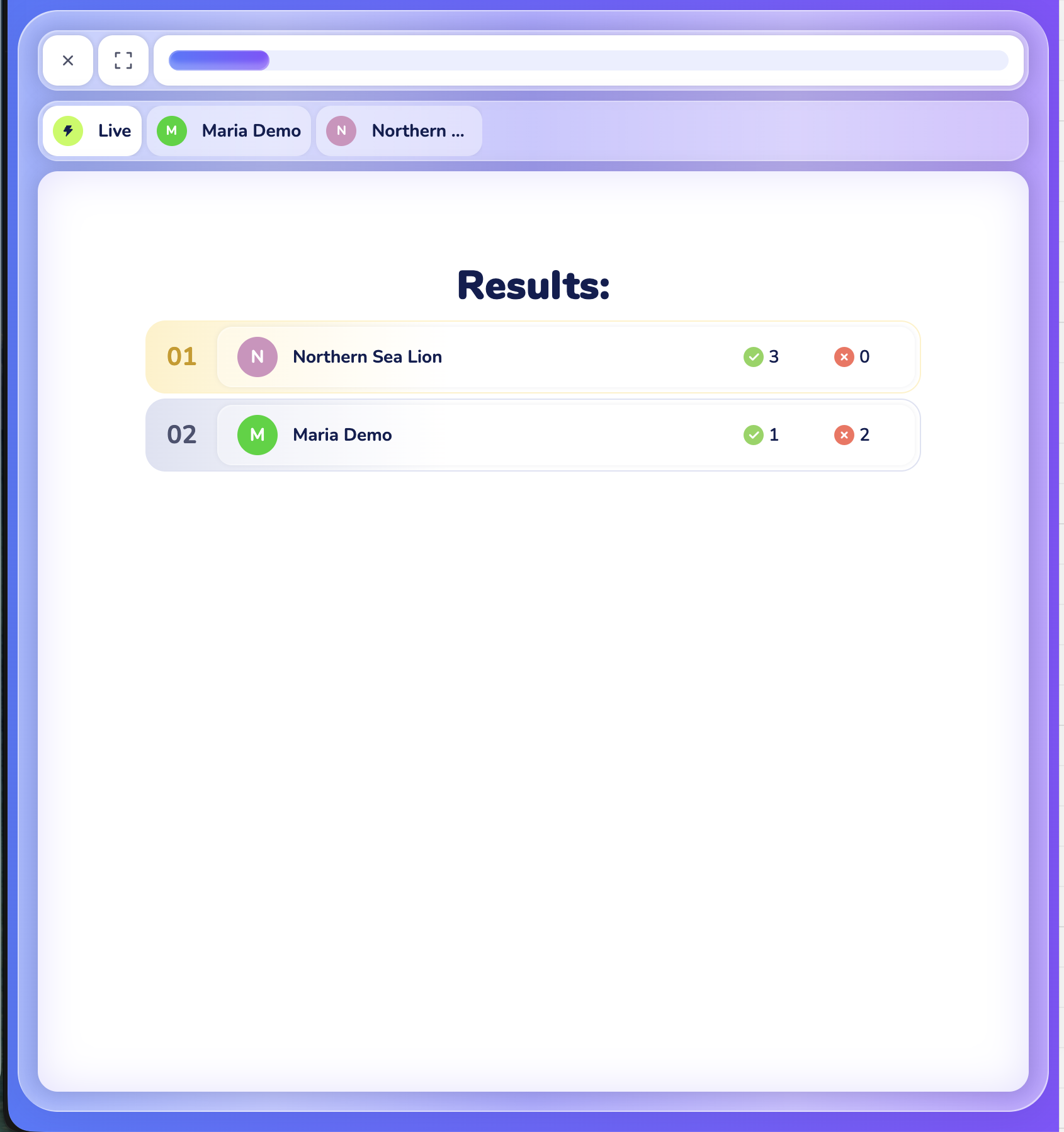
点击 Live 标签本身(位于各学生标签左侧),即可从单个学生的视图切换到 Results(结果)排行榜——一张全班排名表。每一行显示一位学生及其 Correct(正确)数和 Incorrect(错误)数,按正确数排序,领先者排在最上方并高亮显示。
排行榜会随着学生作答实时更新,因此你可以在活动中把它放在屏幕上,增加一点友好的竞争氛围;想查看某位学生时,再切换回他的标签即可。
卡组结束页面
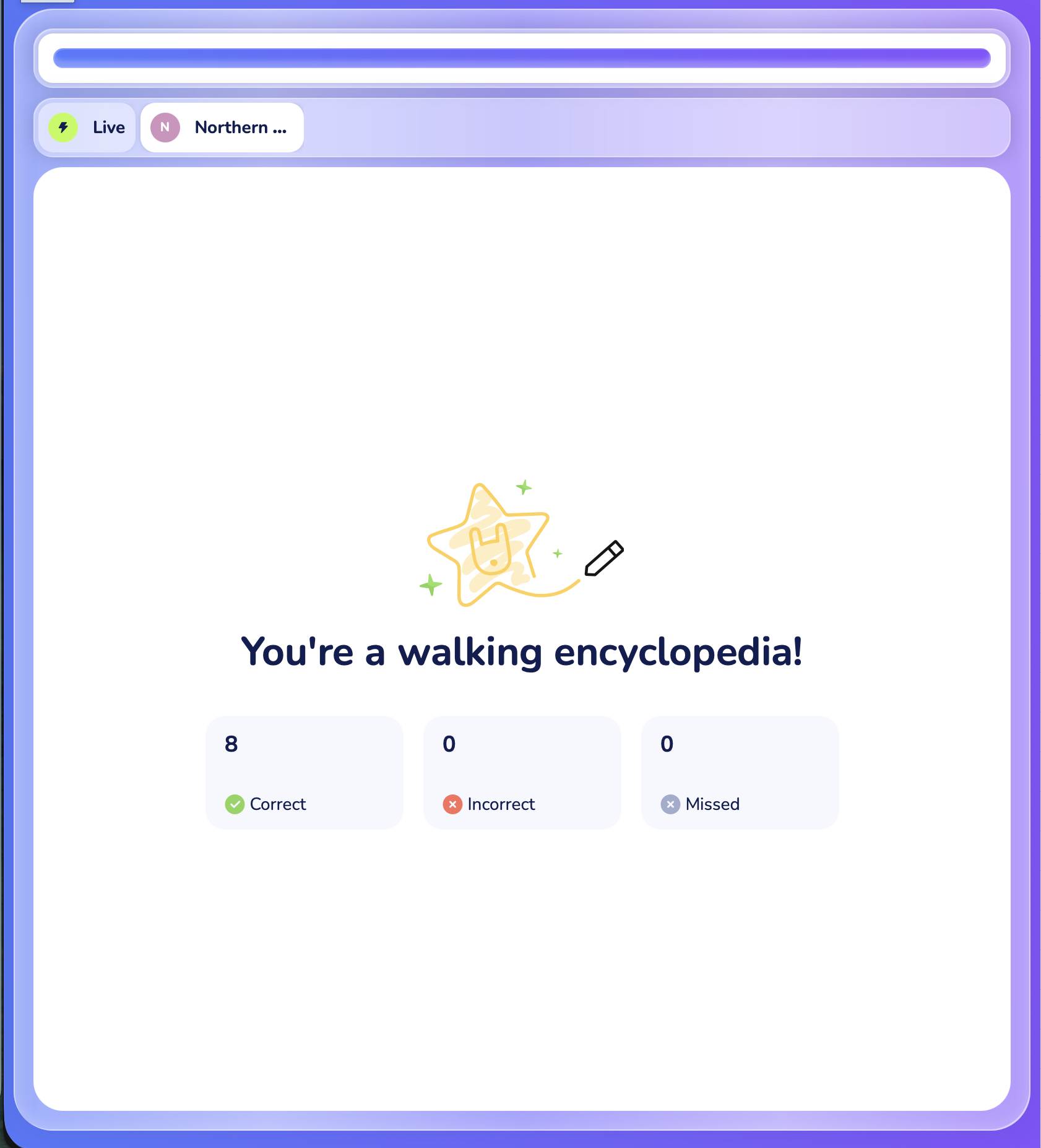
学生完成整套卡片后,会看到自己的结果页面:一个得分、一句根据成绩变化的简短鼓励语,以及三项计数——Correct、Incorrect 和 Missed(未答)。每位学生只能看到自己的页面。
课堂录像中会记录什么
如果开启了课堂录像(Solo Max 和 Business 方案),卡组会与课堂的其他内容一起被录制。录像跟随你的视图——因此你当时打开的是哪个学生标签或 Results 排行榜,录像中就显示什么。如果你希望某位学生的进度出现在录像中,请在录制时点击他的标签。
小贴士
- 热身时把排行榜放在屏幕上。 用一套简单的卡片快速玩一轮,同时显示 Results 表格,能把复习变成游戏,让全班在课程开始时就活跃起来。
- 关注安静的学生。 点击一位很少发言的学生的标签——你可以看到他是否跟得上,而不必点名提问让他难堪。
- 课前准备好卡组。 卡组可以从素材库中即时打开,所以请提前准备,而不要在课上现做。请参阅创建你的第一套单词卡。
遇到问题怎么办
学生看不到卡组。 首先确认你这边确实已经打开了卡组——教学材料面板中需要有打开的卡组才能推送内容。如果你这边已打开但学生那边是空白的,请让学生刷新课堂标签页;卡组会从你这边重新同步。
我无法切换到某位学生的进度。 请确认你点击的是卡组顶部参与者的彩色标签,而不是 Live 标签(它会打开排行榜)。只有教师可以在学生之间切换,学生不能。
Results 排行榜看起来是空的。 排行榜会随着学生作答逐步填充。如果还没有人答完一轮,就没有可排名的数据——等全班开始练习后稍等片刻即可。
仍然无法解决? 请通过产品内聊天(个人中心右下角的绿色气泡)或 info@classpot.com 联系我们。