
创建你的第一套单词卡
一套单词卡由若干张双面卡片组成——一面是术语,另一面是它的释义、翻译、图片或音频。你只需制作一次,Class Spot 就会把它变成四个自动评分的练习游戏,学生可以在直播课中、作为作业或通过公开链接来练习。
本文介绍基础知识:在哪里找到单词卡、如何制作一套卡片、如何添加音频,以及各方案的权限。练习游戏的玩法请参阅单词卡的四种练习游戏。如何与学生一起使用卡片,请参阅在直播课中使用单词卡和分享单词卡或将其布置为作业。
在哪里找到单词卡
在侧边栏中打开 Materials → Flash Cards(教学材料 → 单词卡)。该页面列出你工作区中的所有卡组,右上角有搜索框、排序下拉菜单、+ Create(创建)按钮,以及网格/列表视图切换——与学习指南和练习游戏的布局相同。
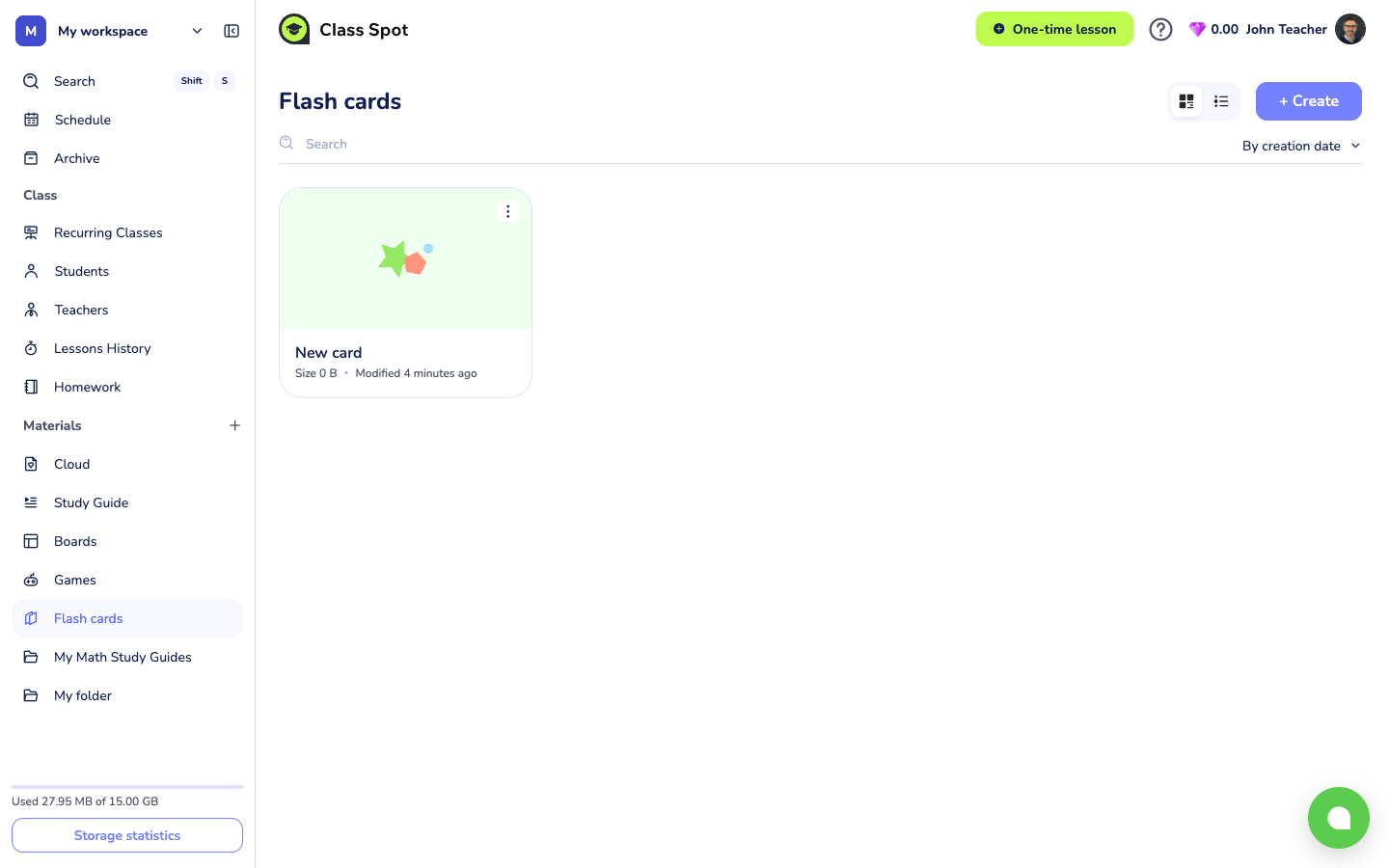
默认排序方式为 By creation date(按创建日期)。可在列表上方的下拉菜单中更改。
新建一套卡片
- 点击 + Create。Class Spot 会创建一套名为 “New card”(新卡片)的卡片并在编辑器中打开。
- 点击顶部的标题字段,输入你自己的名称——占位文字为 “Give it a name”(起个名字)。清晰的标题很重要:新卡组在你重命名之前一直叫 “New card”,一列都叫 “New card” 的卡组很难分辨。
- (可选) 点击第一张卡片上方的 Cover:(封面)位置上传封面图片。最大 5 MB;封面会显示在列表页和公开分享链接中。
每套新卡片都自带三张空白卡片,可直接填写——不需要手动添加最初的几张。
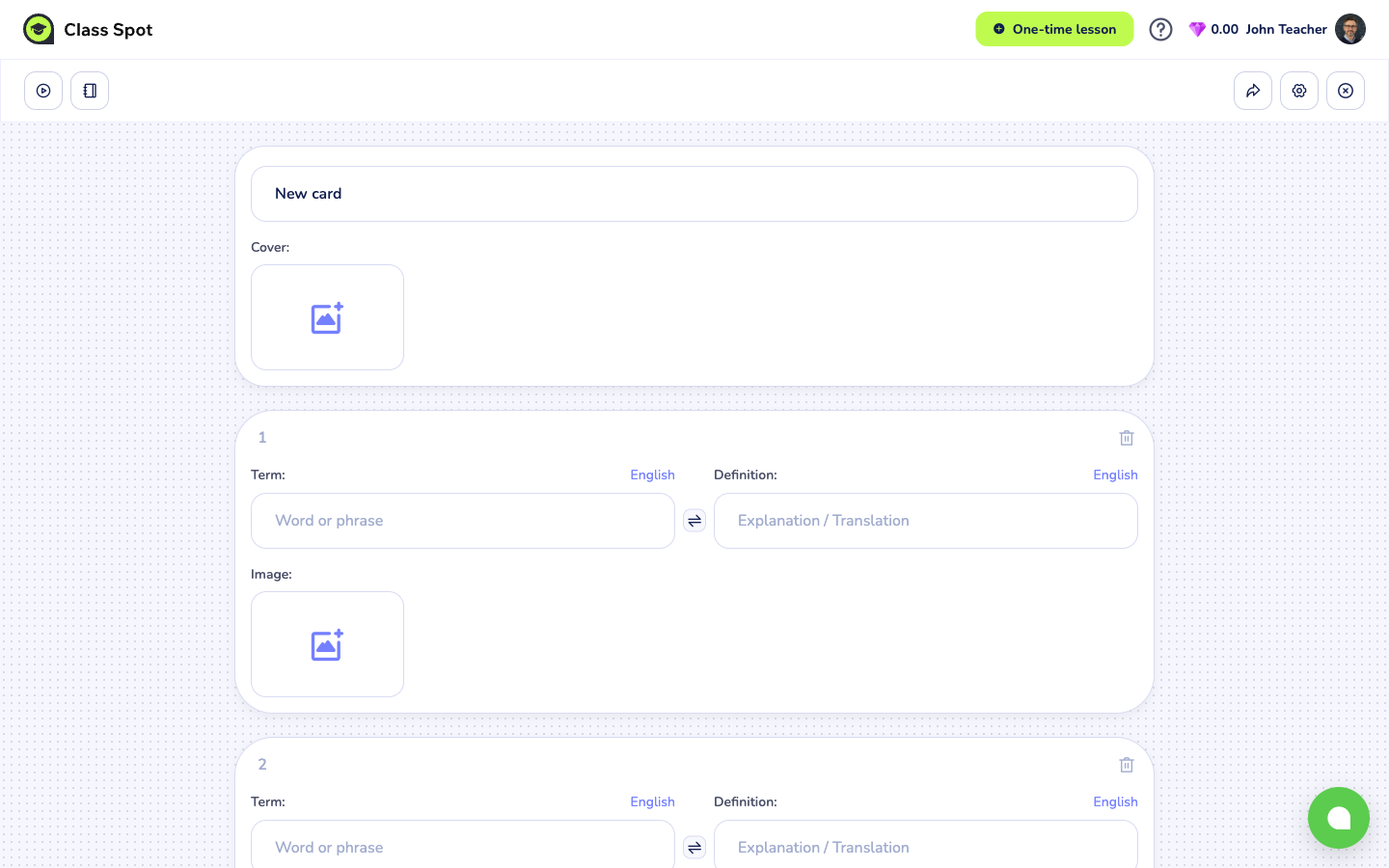
整套卡片会在你编辑时自动保存——没有保存按钮。
填写一张卡片
每张卡片自上而下有四个字段:
- Term:(术语)——你希望学生学习的单词或短语。占位文字:“Word or phrase”(单词或短语)。标签旁的语言选择器用于设置这一面的语言(影响文字转语音和输入答案的校验)。输入时,词典下拉菜单会推荐匹配的单词。
- 两面之间的双向箭头 swap(互换)图标——就地互换术语和释义的内容,适合在你填反了的时候使用。
- Definition:(释义)——含义、翻译或解释。占位文字:“Explanation / Translation”(解释 / 翻译),有自己独立的语言选择器。
- Image:(图片)——每张卡片可拖入或上传一张图片(JPG、JPEG、PNG 或 WEBP)。
点击最后一张卡片下方的 + Add a card(添加卡片)可添加更多卡片。点击卡片右上角的垃圾桶图标(“Remove card”,删除卡片)可删除该卡片。
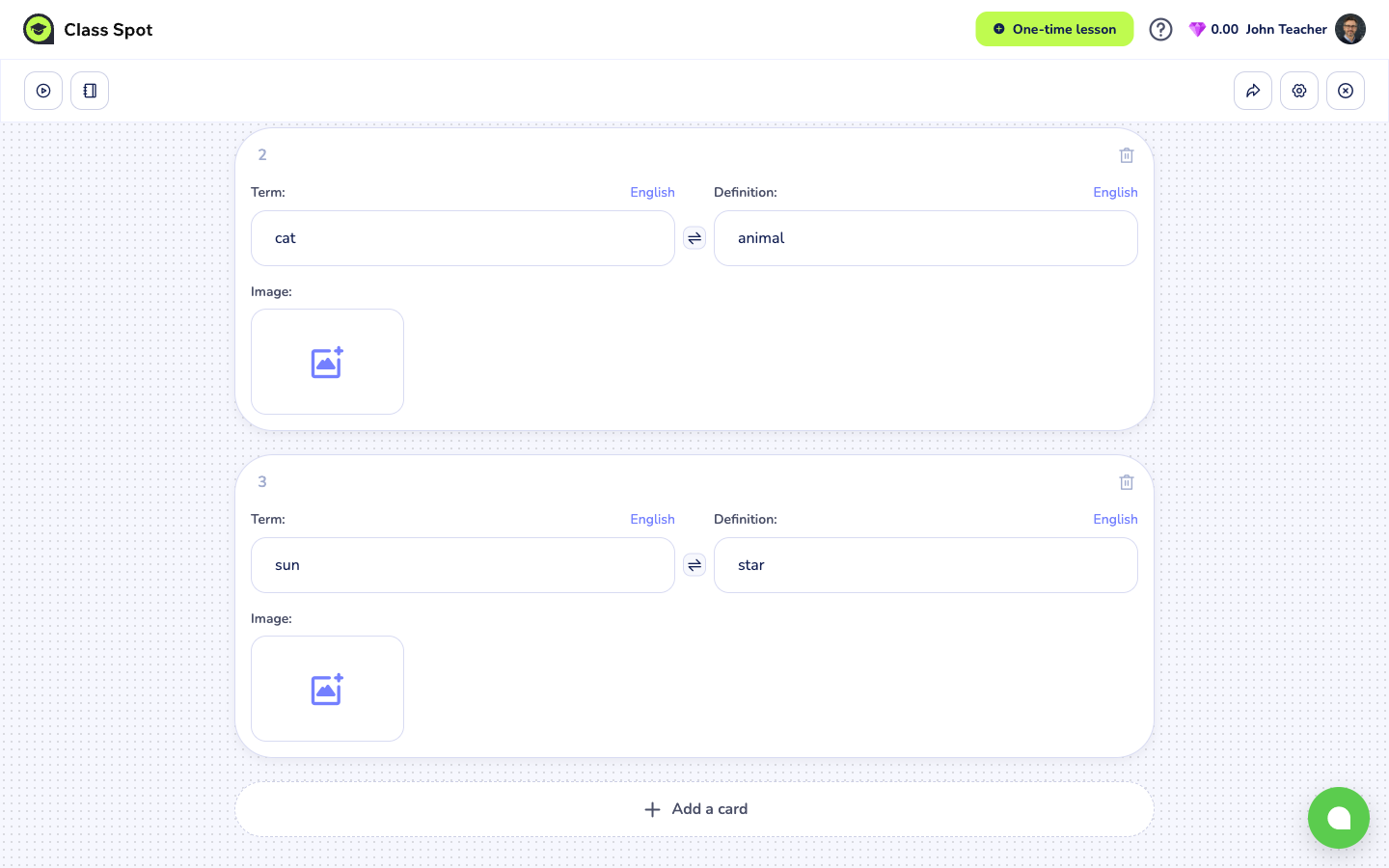
每一面的文字都可以设置格式——点击某个字段后会出现工具栏,可调整字体、加粗、字号和文字颜色。
为卡片添加音频
卡片的每一面都可以有自己的音频。点击卡片上的音频图标(🎵)打开 Audio(音频)窗口,其中有三个标签页:
- Text(文字)——输入一段文字,Class Spot 会据此生成语音(文字转语音)。选择 Language(语言)和 Voice(声音,Female 女声或 Male 男声)。如需标注重音,在重读元音前加 +;用 - 在单词之间添加停顿。
- Record(录音)——直接在浏览器中通过麦克风录制自己的声音。
- Upload(上传)——上传现成的音频文件。MP3 或 WAV,最大 50 MB。
音频和每张卡片的语言选择器均支持八种语言:Русский、English、简体中文、Français、Deutsch、Español、Italiano 和 العربية。
选择游戏和外观
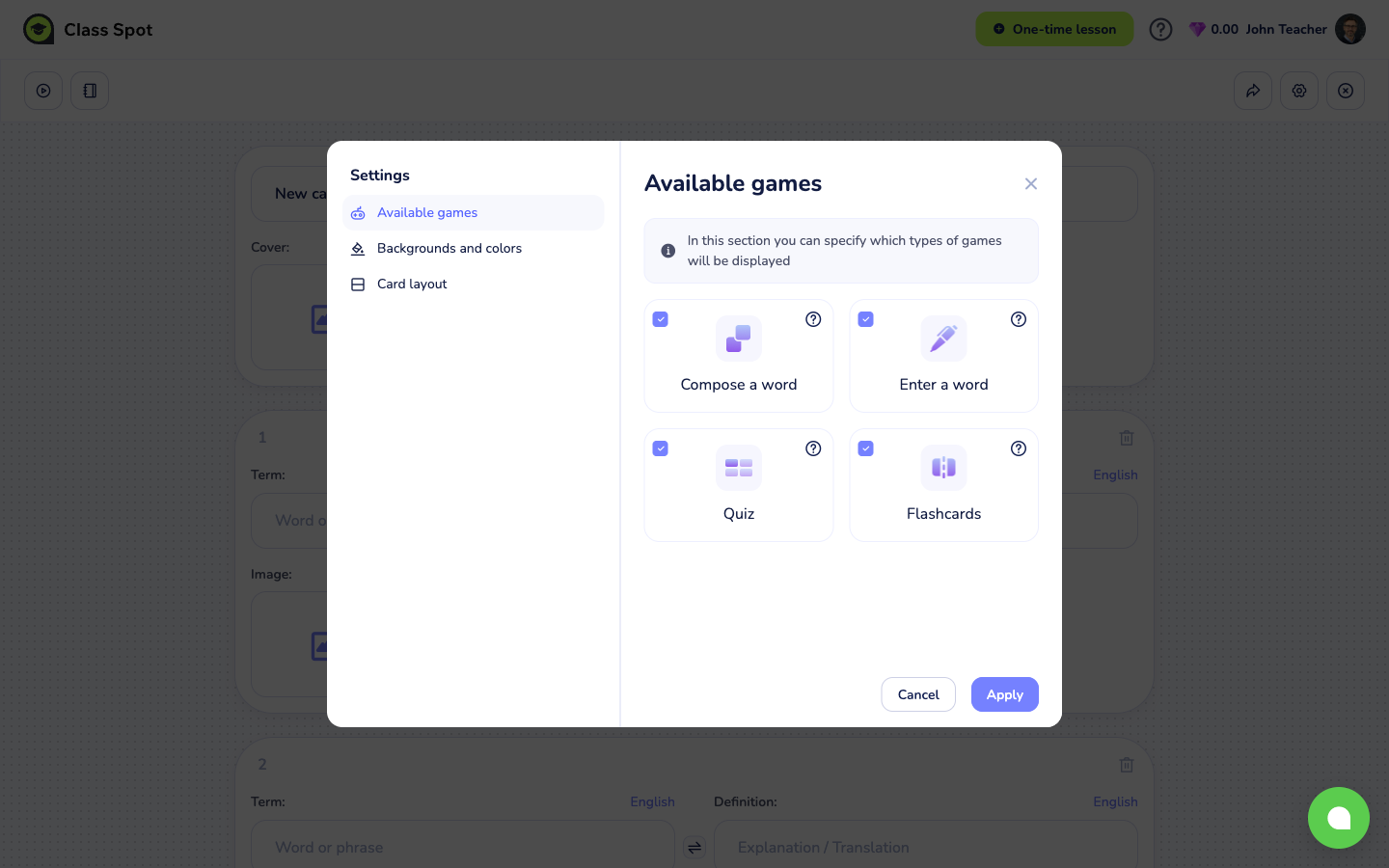
点击编辑器标题栏中的齿轮图标打开 Settings(设置)。其中有三个标签页:
- Available games(可用游戏)——逐一开启或关闭四个练习游戏:Flashcards、Quiz、Enter a word 和 Compose a word。四个游戏默认全部开启。各游戏的玩法请参阅单词卡的四种练习游戏。
- Backgrounds and colors(背景和颜色)——选择卡组的背景颜色。
- Card layout(卡片布局)——保持 Automatic layout(自动布局)开启(卡片会根据文字长度自动调整),或切换为固定的 Horizontal(横向)或 Vertical(纵向)布局。
点击 Apply(应用)保存设置,或点击 Cancel(取消)放弃更改。
各方案权限一览
| 功能 | 免费版 | Solo Pro | Solo Max | Business |
|---|---|---|---|---|
| 单词卡集数量 | 最多 3 套 | 无限制 | 无限制 | 无限制 |
| 四个练习游戏 | ✓ | ✓ | ✓ | ✓ |
| 在课堂中打开卡组 | ✓ | ✓ | ✓ | ✓ |
| 布置为作业 | — | — | ✓ | ✓ |
| 公开分享链接 | — | — | ✓ | ✓ |
完整的方案对比请参阅比较 Class Spot 各方案。
小贴士
- 至少准备三张卡片。 练习游戏会从同一套中的其他卡片里抽取选择题选项和打乱的字母,因此只有一两张卡片的卡组玩起来效果不好。如果你尝试预览一套几乎为空的卡组,Class Spot 会提醒你 “Add at least 3 cards to get decent results”(至少添加 3 张卡片以获得较好效果)。
- 单词类游戏的术语要简短。 “Compose a word” 游戏只适用于不超过十二个字母的单个单词,不能包含空格或标点。长短语在其他三个游戏中仍然可用。
- 为每张卡片设置语言。 为每一面设置正确的语言,能让文字转语音的发音准确,也能让输入答案的校验匹配正确的键盘。
遇到问题怎么办
封面图片无法上传。 检查文件是否小于 5 MB,格式是否为 JPG、JPEG、PNG 或 WEBP。其他格式(包括视频)都不能用于卡片。
点击 + Create 时看到 “You have reached your limit for creating interactive cards”(你已达到创建互动卡片的上限)。 你使用的是免费版,已达到三套的上限。请在列表页删除一套旧卡组,或升级到 Solo Pro 及以上方案以获得无限数量的卡组。
卡组无法保存并显示错误。 单套卡组大约可容纳几十张卡片。非常大的卡组——大量长文字和图片——可能会超出大小限制而无法保存。请把过大的卡组拆分为两套。
仍然无法解决? 请通过产品内聊天(个人中心右下角的绿色气泡)或 info@classpot.com 联系我们。