
在课堂上使用白板
白板是每一节 Class Spot 课程的核心。你可以和学生一起书写、绘图、协作——实时进行,直接在浏览器中,无需安装任何软件。本文是总体概览:白板在哪里、工具栏上有什么,以及白板在不同课程之间如何保存。更深入的主题(添加教学材料、屏幕共享、操作权限控制、下载)各有单独的文章——这些文章上线后,请查看文末的相关文章部分。
三种白板
有必要弄清楚你当前用的是哪种白板,因为它们的表现各不相同:
| 白板所在位置 | 保存方式 | 适用场景 |
|---|---|---|
Recurring Class(固定课程)(Recurring Classes → [your class] → Settings → Board) |
永久保存——这个班级的每节课都使用同一块白板。 | 长期学生、每周固定课程,以及任何你想以后再回来查看的内容。 |
| One-time lesson(单次课)(页面右上角的 One-time lesson 按钮) | 临时——每次点击都是一块空白白板,课程结束后不保存。 | 试听课、潜在学生、单次面谈。 |
Board preset(白板模板)(Materials → Boards → + Board) |
保存为可重复使用的模板,可以加载到任何一节课中。 | 预先做好的练习、可在不同学生间重复使用的教案。 |
如果你发现自己在为每个学生重复制作同样的活动,可以把它保存为教学材料中的模板,以后直接加载。
它们在个人中心里的位置:
固定课程:Settings 标签页 → Board 区域。 打开班级,切换到 Settings(设置),向下滚动到 Board(白板)。点击 Open(打开)进入白板;点击 Start(开始上课)时,课程也会自动加载这块白板。
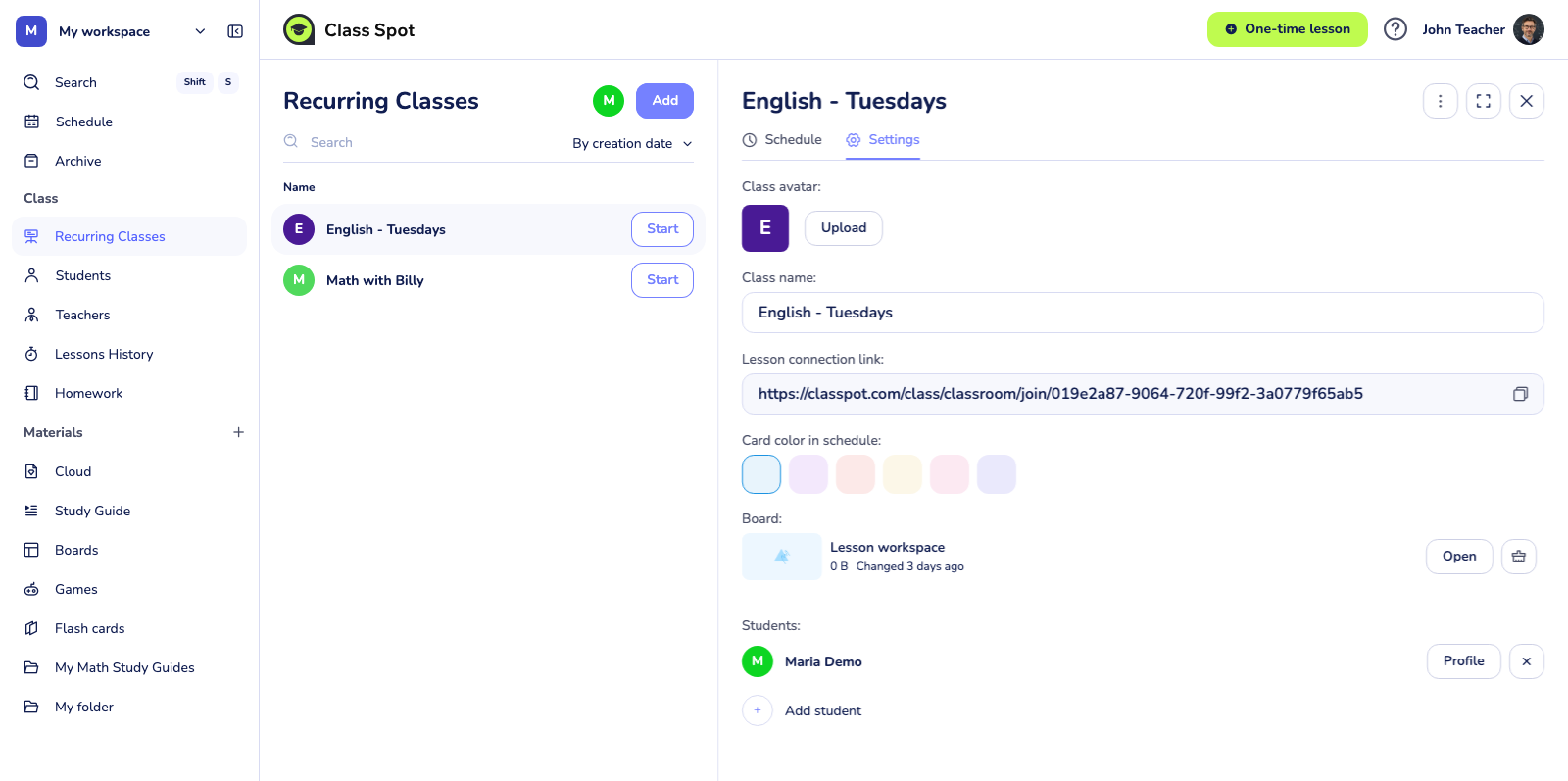
单次课:页面右上角。 绿色的 One-time lesson 按钮位于页面顶部,在个人中心的任何页面都可以使用。

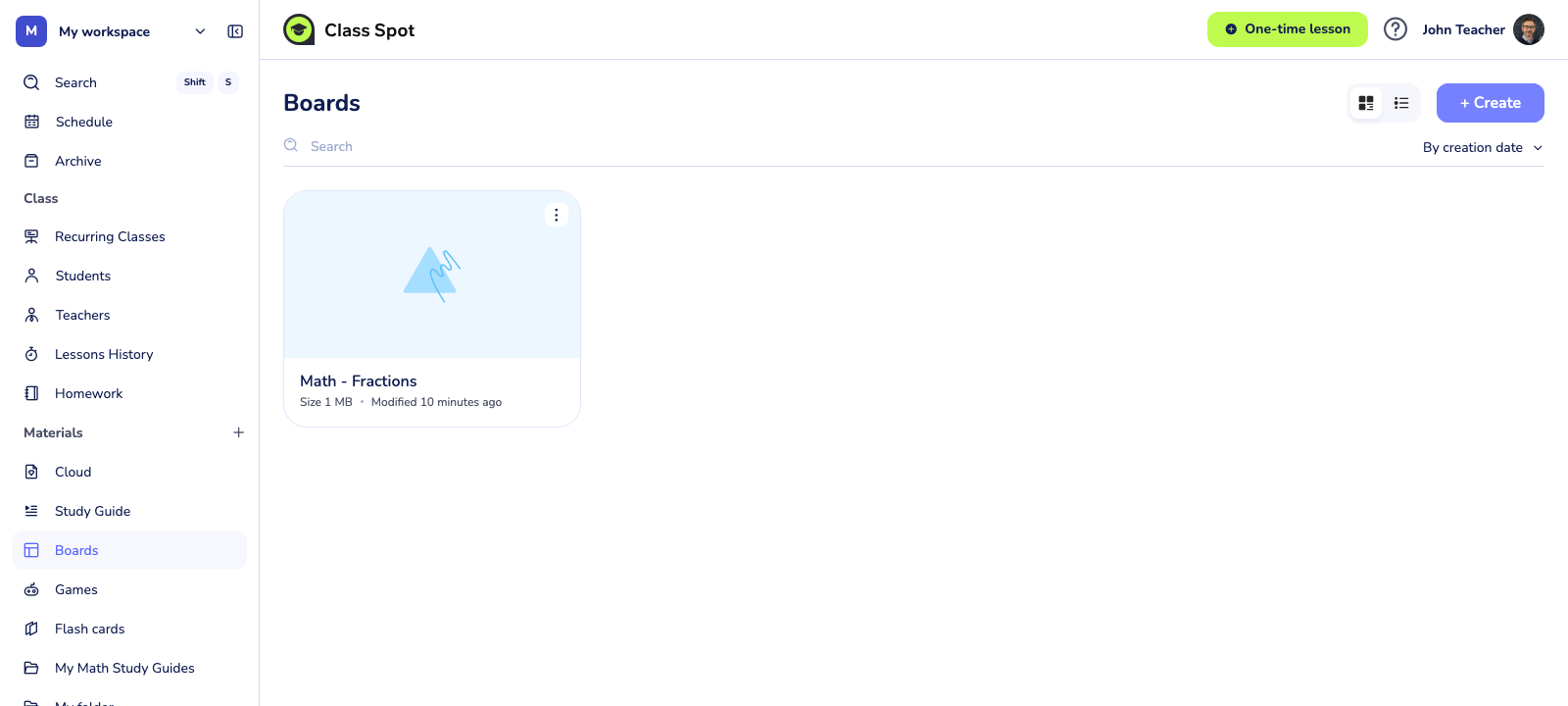
白板模板:Materials → Boards。 你保存的所有模板都在这里。点击 + Create(新建)创建新模板,或打开已有模板进行编辑。
工具栏:每个工具的作用
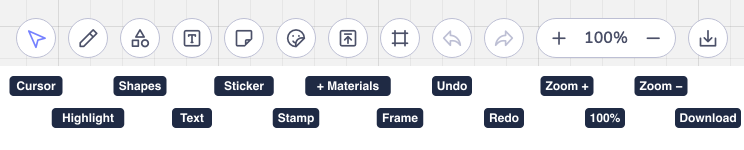
打开任意一节课,你会看到工具栏是一条位于白板左侧边缘的竖向工具条。从上到下共有十个工具:
绘图和书写
- Cursor(选择,快捷键 V)。选择、移动白板上的任何内容并调整其大小。这是默认工具。
- Materials(教学材料)。打开素材库选择器——一个弹窗,你可以从中调入已保存的学习指南、白板、练习游戏和单词卡(详见下文)。
- Pencil(画笔,快捷键 P)。最常用的绘图工具。它会打开一个笔刷菜单——Pencil(铅笔)、Marker(马克笔)、Highlighter(荧光笔)和 Eraser(橡皮擦)——你可以设置线条粗细和颜色。适合写公式、随手记录和批改。
- Shapes(图形,快捷键 S)。弹出六种快捷图形(正方形、圆角矩形、三角形、圆形、直线、箭头),另有 All shapes(全部图形)可打开完整图形库——包括 Basic Figures(基础图形)、Stereometry(立体几何)和 Geometry(几何),并带有搜索框。
- Text(文字,快捷键 T)。添加输入的文本块,用于定义、标题和不想手写的提示。
- Sticker(便签,快捷键 N)。在白板上贴一张便签,并从色板中选择颜色。
- Decals(贴图)。插入装饰性图标,分为 “Emotions and reactions”(表情与反应)和 “Actions and gestures”(动作与手势)两组。
- Math(数学)。打开两个用于数学课的工具——Formula(公式),用 LaTeX 输入排版好的数学式(带屏幕数学键盘);以及 Graph(函数图像),在坐标平面上绘制函数图像。两者在所有方案中均免费。
- Frame(框架)。用框架圈住白板的一部分,对内容进行分组和整理。
- Upload file(上传文件)。从电脑或云端空间添加文件(见下文)。
导航、撤销和缩放:右下角控制区
白板右下角有一组独立的控制按钮:
- Undo(撤销)和 Redo(重做)。撤回或恢复你最近的操作。(在当前界面中,它们的提示文字显示为 “Cancel” 和 “Return”;这一措辞正在修正中。)
- Pan(平移,即手形工具)。点击并拖动白板,在画布上移动。
- Zoom in / Zoom out(放大 / 缩小),中间显示缩放百分比。放大可以处理细节,缩小可以查看整块白板——画布很大,你可以在一块白板上规划好几节课的内容,每节课只用其中一部分。
添加教学材料和文件
- Materials(左侧工具栏)。打开素材库选择器。可以按名称搜索,浏览 Library(素材库,包括学习指南、白板、练习游戏、单词卡)或 My folders(我的文件夹),把已保存的内容调入白板。
- Upload file(左侧工具栏)。选择 From computer(从电脑)或 From cloud(从云端)。你可以添加图片、PDF、Microsoft PowerPoint 文件(
.ppt/.pptx)和音频。具体允许的文件类型和大小上限由服务器设定,不同白板可能有所不同。
课堂里的其他功能
课堂里还有一些功能——每项都有单独的文章,以便详细介绍:
- 限制学生操作:给学生编辑或只读权限,或完全隐藏工具。文章即将推出。
- 共享屏幕。 请参阅在课堂上共享屏幕。
- 将白板保存为模板或导出为 PDF。 文章即将推出。
- 清空白板。 白板顶部的菜单(三条横线)中有 Clear board(清空白板)——确认后,它会为教室里的所有人清除全部内容,包括你锁定的内容。使用撤销可以恢复。
白板在不同课程之间如何保存
这一点很容易让人困惑,所以有必要说清楚:
- 固定课程白板: 你画的、上传的所有内容都会保留。下周打开这个班级,你的笔记仍然在。可以把它当作这个学生的持续笔记本。
- 单次课白板: 一关闭教室,白板就没了。不要在单次课白板上放任何你想保留的内容——离开前把它保存为模板。
- 白板模板: 默认情况下,你在课堂上对模板所做的修改不会覆盖原模板。系统会询问你是把修改保存回模板,还是只在本节课中保留。
各方案限制一览
| 功能 | 免费版 | Solo Pro | Solo Max | Business |
|---|---|---|---|---|
| 白板工具 | ✓ | ✓ | ✓ | ✓ |
| 屏幕共享 | ✓ | ✓ | ✓ | ✓ |
| 已保存白板(模板)数量 | 最多 3 个 | 不限 | 不限 | 不限 |
| 与其他教师共享白板 | ✓ | ✓ | ✓ | ✓ |
| 课程最长时长 | 40 分钟 | 更长 | 更长 | 更长 |
如需查看完整的方案对比,请参阅比较 Class Spot 方案。
小贴士
- 在一块白板上规划几节课。 白板画布很宽。把三四节课的内容并排摆好,然后用缩放和平移逐节讲解。这比每周重做一遍要轻松。
- 用颜色做反馈。 让学生用自己的颜色写答案,你再用红色标出更正。视觉上的连贯有助于记忆。
- 别在错误的白板上白费力气。 如果你打开的是单次课并开始上课,下周这些笔记就不在了。把它们保存为模板,或改用固定课程,让白板内容得以保留。
问题排查
白板反应慢或卡顿。
- 刷新一次页面(Ctrl/Cmd + R)。这会让白板状态重新载入干净的本地缓存。
- 检查网速——白板会持续同步,因此对丢包很敏感。建议下行至少 5 Mbps、上行至少 2 Mbps。
- 从白板上删除不再使用的大文件。一个没人标注的 50 MB PDF 会拖慢整个画布。
我画的东西不见了。
- 学生或协作教师可能使用了橡皮擦或撤销。按 Redo 恢复上一步操作。
- 确认你们看的是同一个白板视图(缩放和平移状态是每个用户各自的,内容是共享的)。
学生看不到我在做什么。
- 白板是实时共享的。如果你在书写时学生看到的是空白画布,请让对方刷新页面。如果持续不同步,通常是学生那边网络较慢——听听音频:如果音频也断断续续,那就是网络问题。
我只想撤销自己的最后一笔,而不是学生的。
- 撤销是按用户区分的——你的 Undo 只会撤回你自己的操作,不会撤回学生的。如果学生画了你不想要的内容,请让对方撤销,或者用橡皮擦擦掉那块区域。
以上方法都无效时
请联系我们:
- 产品内聊天:点击个人中心右下角的绿色聊天气泡,然后点击 Start Conversation(开始对话)。
- 电子邮件:info@classpot.com。