
安排固定课程
固定课程适合长期给同一位学生或同一个小组上课。你会得到一个永久不变的上课链接、一块在课与课之间保留内容的白板、一份保存好的学生名单,以及一张清晰的课表。只需设置一次,之后每节课的日常操作大约只要十秒钟。
本文将带你完成创建课程、把课程排进课表,以及日常使用的全过程。
第 1 步:创建课程
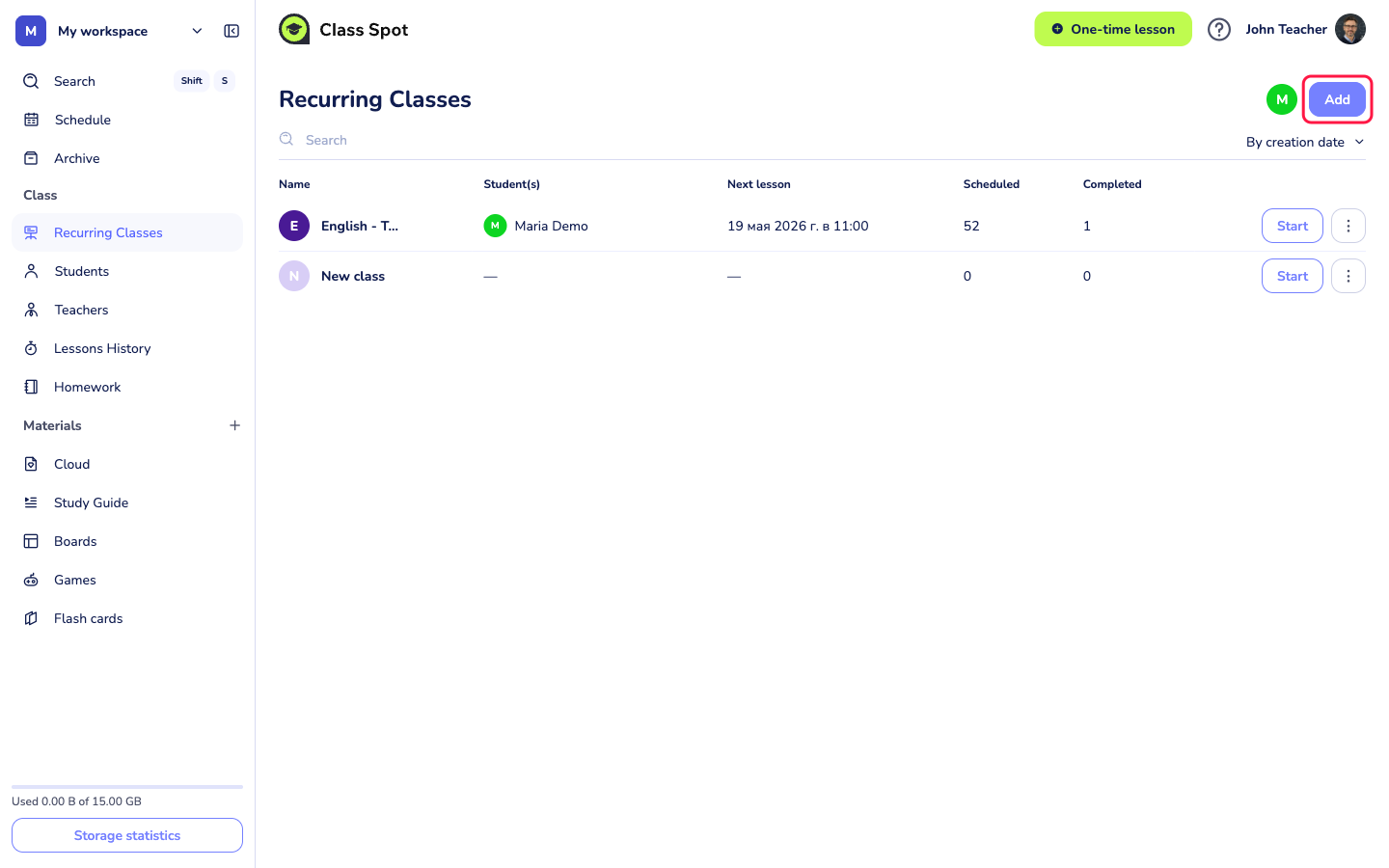
- 在侧边栏中打开 Recurring Classes(固定课程)。页面会列出你创建的所有固定课程,包含学生、下一节课、已排课数和已完成课数等列。
- 点击右上角的 + Add(添加)。
- 给课程起一个清楚的名字。常用格式:学生姓名加科目(“Maria — IELTS”),或班级加级别(“四年级 — 数学”)。
- 保存。课程打开后,顶部有两个标签页:Schedule(课表)和 Settings(设置)。
第 2 步:配置设置
打开 Settings 标签页,你会看到六个字段:
- Class avatar(课程头像)。默认是彩色背景上的首字母。点击 Upload(上传)可以换成自定义图片——同时教多位学生时,一眼就能认出每门课程。
- Class name(课程名称)。随时可以修改。
- Lesson connection link(上课链接)。这门课程的永久上课网址,格式为
https://classpot.com/class/classroom/join/<unique-id>。每节课都用同一个链接——复制一次发给学生,请他们加入书签即可。分享方式请参阅邀请学生来上课。 - Card color in schedule(课表卡片颜色)。六种浅色可选。为这门课程选一个颜色,让它在日历上更醒目。
- Board(白板)。这门课程专属的一块持续保留的白板。你写下的每一笔、上传的每个文件、保存的每条笔记,都会在课与课之间保留下来。下文会介绍如何使用。
- Students(学生)。这门课程的学生名单。点击 + Add student(添加学生)可以关联已有的学生卡片,或新建学生。
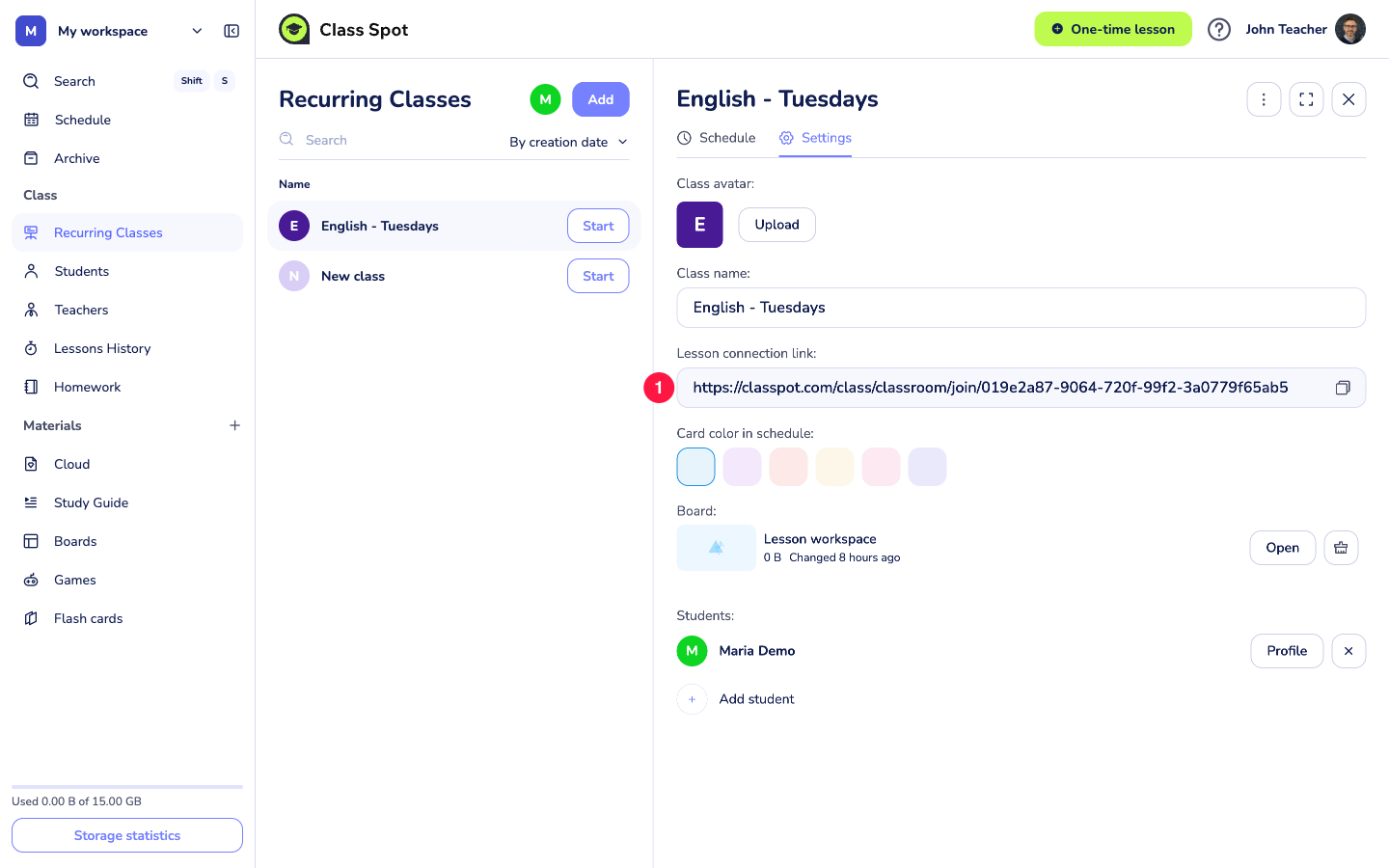
这些设置随时都可以回来修改——第一节课之后也不会被锁定。
第 3 步:把课程排进课表
课程刚创建时还没有任何课次。要让它出现在每周课表中:
方式 A:从课表页面添加
- 在侧边栏中打开 Schedule(课表,即个人中心首页)。
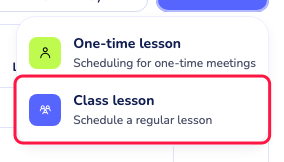
- 点击右上角的 + Create event(创建日程)。会弹出一个小菜单,有两个选项:One-time lesson(单次课,用于临时的单独一次上课)和 Class lesson(课程课次,用于任何关联到固定课程的课)。
- 选择 Class lesson。
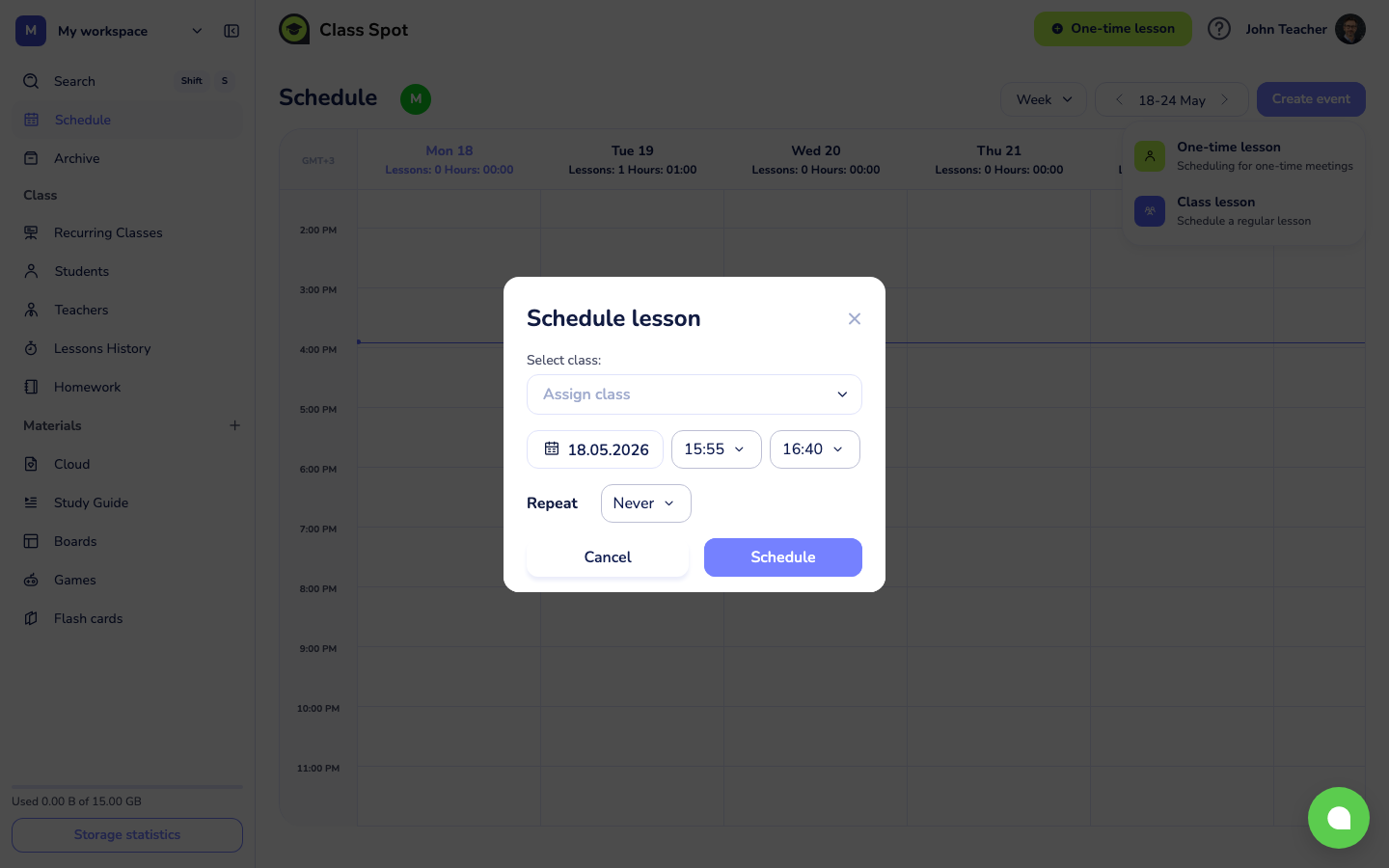
- 在打开的排课对话框中,选择日期、时间和时长。
- 在课程选择器中选中你刚创建的固定课程。
- (可选)设置重复——每周、每两周或自定义规律。大多数教师会选择“每周”,然后让它自动进行。
- 保存。
这节课现在会以你选的颜色出现在课表网格上。
方式 B:从课程内部添加
- 在固定课程内打开 Schedule 标签页。
- 点击 + Schedule lesson(安排课次)。
- 选择日期、时间,以及(可选的)重复规律。
- 保存。
两种方式都会在你的主课表上生成同样的日程。按当时方便的来就好。
第 4 步:开始上课
到了上课时间(其实任何时候都可以),有三种方式开始上课:
- 在 Recurring Classes 列表中,点击课程那一行的 Start(开始)按钮。
- 在 Schedule 中,点击对应的日程块。
- 在课程内部,点击 Schedule 标签页顶部的 Start。
三种方式打开的都是同一个教室、同一块持续保留的白板。学生通过永久链接加入。

日常使用:哪些保留,哪些变化
| 项目 | 在各节课之间的表现 |
|---|---|
| 上课链接 | 每次都一样。发一次,加书签,反复使用。 |
| 白板 | 只有一块白板,内容在课与课之间保留。昨天的笔记明天还在。 |
| 上传的文件(PDF、PPT、图片) | 一直留在白板上,直到你删除。 |
| 学生名单 | 会保留。可以在 Settings 中添加或移除。 |
| 课表日程 | 每个日程就是日历上的一节课。重复规律会自动生成日程。 |
| 上课记录 | 每节已完成的课都会记录在 Lessons History(上课记录)中,包括日期、时长和课堂录像。 |
如果只是一次性的临时课程——比如和潜在学生简单聊聊,或一次单独的面试——请改用页面右上角按钮创建 One-time lesson。它会生成一个全新的临时链接和一块空白白板。
小贴士
- 让学生把链接加入书签。 请学生把永久链接保存到浏览器书签里,以后再也不用翻聊天记录找链接。
- 在课与课之间备好白板。 白板内容会保留,所以你可以在周日就把下周的练习放上去,上课时它已经在那儿等着了。请参阅在课堂上使用白板。
- 使用 Telegram 通知。 如果学生连接了 Class Spot 的 Telegram 机器人,每节已安排的课开始前都会收到提醒——提前多少分钟提醒由他们自己选择。
- 一次排好几周的课。 为整个学期设置每周重复,省得逐个手动创建日程。之后仍然可以单独修改或取消某一节课。
故障排除
课程没有出现在我的课表里。 创建课程本身不会把它放进日历。你还需要至少安排一节课(第 3 步)。先在 Recurring Classes 列表中确认课程已存在,再添加课次。
找不到“Start”按钮。 学生必须在你的工作区中,且课程必须已存在。如果你刚刚创建课程,请刷新页面。即使某门固定课程显示没有学生,也仍然可以开始上课,但建议添加学生名单以便跟踪。
学生找不到上课链接。 永久链接在课程的 Settings 标签页里,从那里重新发送即可。链接不会改变,所以之前发过的同一个网址仍然有效。
白板本该有内容,却是空的。 确认你是在 Recurring Class(固定课程)里,而不是在单次课里。单次课每次都从空白白板开始。白板位于 Recurring Classes → [你的课程] → Settings → Board。
能把固定课程改到别的时间吗? 可以。在课表中编辑单个日程,可以调整某一节课。要修改今后所有课次的规律,请删除即将到来的日程,再按新时间重新安排。
如果以上方法都没用
联系我们:
- 产品内聊天——点击个人中心右下角的绿色聊天气泡,然后点击 Start Conversation(开始对话)。
- 电子邮件——info@classpot.com。