
在课堂上使用学习指南
学习指南在教室里打开时,和你制作时的样子完全一致。学生那边看到的是同样的内容,学生的任何操作,比如在空格里输入、拖动词块、选择测验答案,都会实时同步到你的屏幕上。本文介绍只有在直播课中打开学习指南时才会出现的几个课堂工具。
在课堂上打开学习指南
在课堂中,打开屏幕左侧的教学材料面板,从你的素材库中选择任意一份学习指南。它会在你这边加载,并在一两秒内推送给教室里的所有学生。
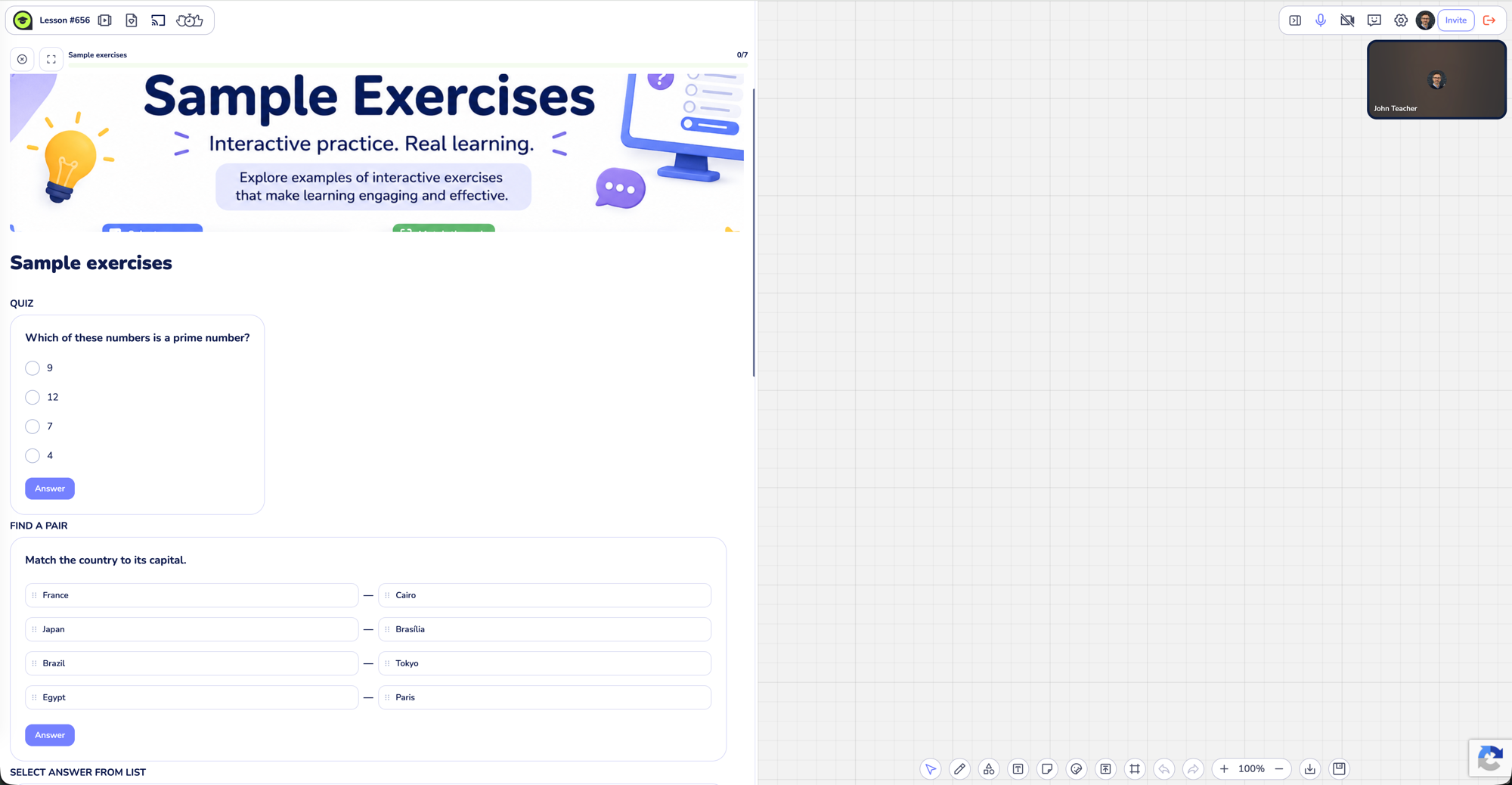
一次只能打开一份学习指南。 从面板打开第二份会替换掉第一份;第一份关闭时,学生在其中填写的答案会从实时状态中清除。如果这份指南是作为作业布置的,答案仍会保存在作业记录中;但如果是课堂上使用、并非作业的指南,这些状态不会保留。
点击面板标题栏中的 X 即可关闭指南。课堂上的所有人都会看到面板关闭。
让所有人跳到指定内容块
上课时,学习指南中的每个内容块旁边都有一个小的眼睛图标。点击它,通话另一方的页面就会滚动到该内容块,并短暂高亮显示。
- 你点击眼睛图标时,学生的页面会滚动过去,并看到该内容块闪烁。
- 学生点击眼睛图标时,你的页面会滚动过去,并看到该内容块闪烁。
提示文字会说明谁的页面将被移动:老师看到的是 “Move student”(移动学生),学生看到的是 “Move teacher”(移动老师)。
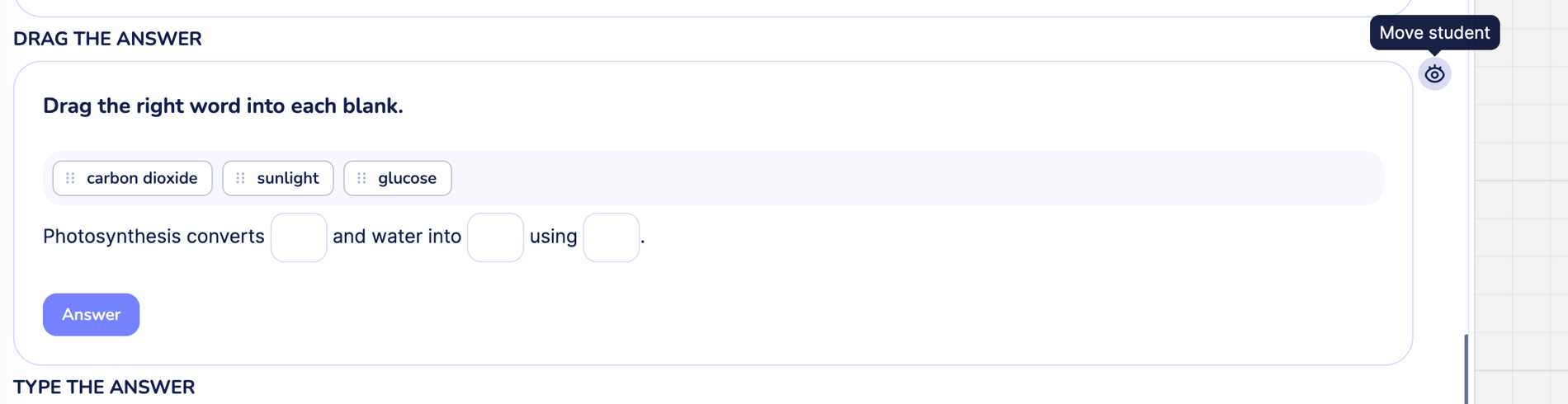
适用场景:“现在看第 3 题”、“往上翻到那张图”、“大家找到第三段”。这比让学生自己翻页快得多。
高亮段落或单词
在学习指南中选中任意文字,选区上方会浮现一个带两个按钮的小工具栏。
- 左边的眼睛按钮 → “Pay attention”(注意)。所有人的屏幕上会出现持续一秒的蓝色高亮,随后消失。讲解文字时,可以像激光笔一样使用。
- 右边的笔按钮 → “Highlight”(高亮)。会出现一个持久的黄色高亮,直到你再次点击才会取消。用它来标记学生在整节课中需要反复查看的文字。
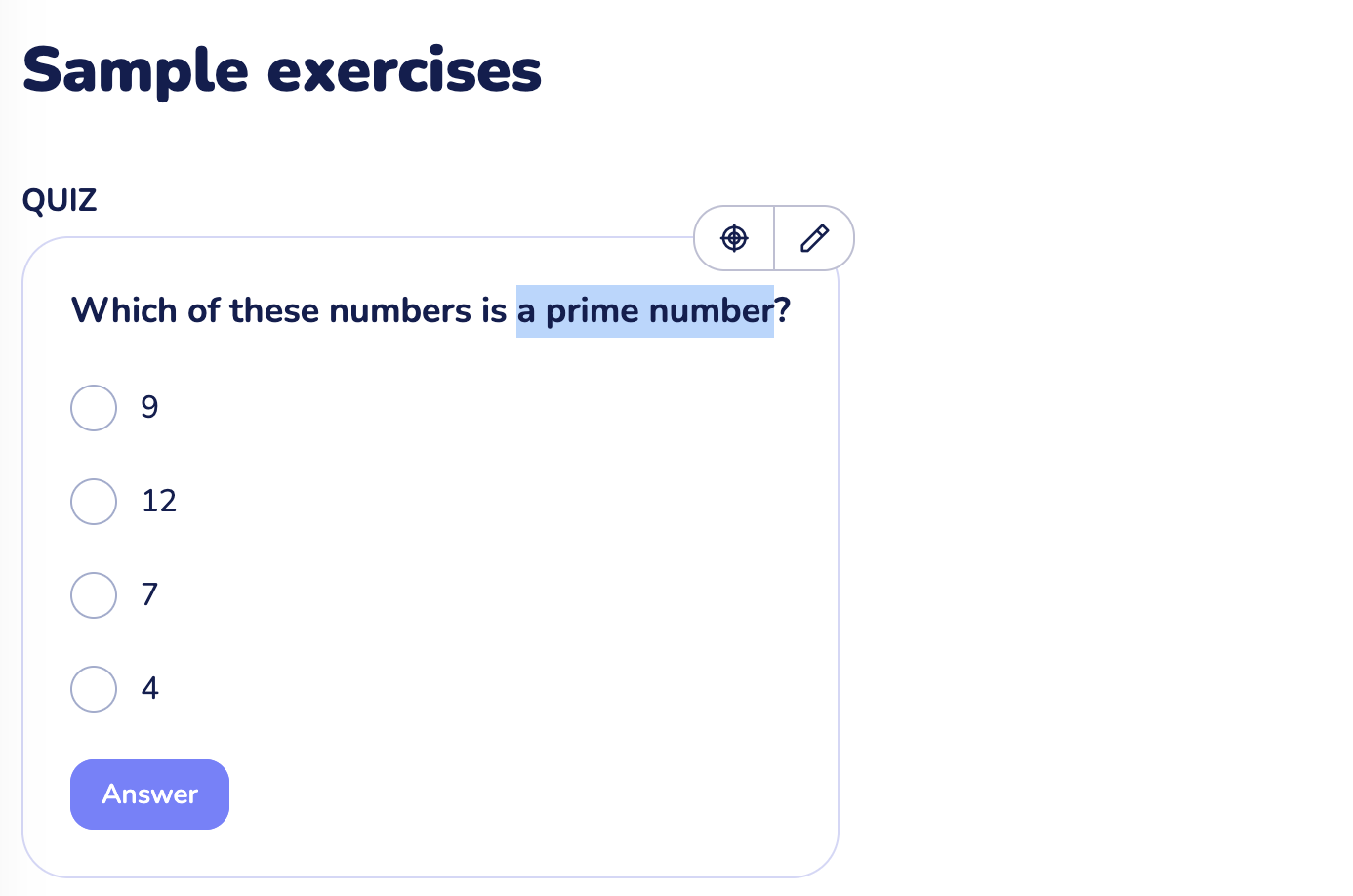
两种模式下,教室里的每位参与者看到的高亮都相同。只有老师选中文字时才会出现工具栏,学生无法高亮,只能看到你的高亮。
课堂录像会记录哪些内容
如果你开启了课堂录像(Solo Max 方案和面向学校的 Business 方案提供此功能),你和学生在学习指南中看到的一切都会被录下来:输入的答案、拖动的位置、选择的选项、高亮,以及跳转到内容块时的闪烁。
录像记录的是老师视角的课堂。对于学习指南来说,老师视角和学生视角是一样的,因为双方的每一次操作都会通过网络同步。课后回看录像时,你能清楚看到学生选了哪些答案,以及讨论是怎样展开的。
录像是视频,而不是结构化的事件日志:没有“跳转到这个答案”的按钮,但你可以像其他录像一样拖动时间轴。
小技巧
- 把 Pay attention 当作说话时的“标点”。 一边说“这部分是重点”,一边给出一秒的高亮,比指着一段让学生自己去找要醒目得多。
- 叠加持久高亮,方便复习。 在一份较长的学习指南中标出四五个句子,下课前说一句“我们回顾一下高亮的部分”。学生的屏幕上也会显示同样的标记。
- 多用 Move 按钮。 如果你让学生翻到第 3 题而他们动作慢,直接点击眼睛图标就好:更快,而且学生不需要知道第 3 题在哪里。
遇到问题怎么办
学生看不到学习指南。 先确认你确实选择了一份指南:面板里必须有打开的教学材料,才能推送内容。如果你这边已经打开,但学生的面板是空的,请学生刷新课堂页面,学习指南会从你这边重新同步。
选中文字时没有出现高亮工具栏。 只有在直播课中打开的学习指南里,并且只对老师,才会显示这个工具栏。如果你是在教学材料页面预览指南,或者你是学生,就不会出现工具栏。
没有看到 Move 的眼睛图标。 条件相同:眼睛图标只在课堂中出现。在课堂以外的场景(编辑器预览、作业视图、公开分享),学习指南的内容块不会显示这个图标。
仍然无法解决? 请通过应用内聊天(个人后台右下角的绿色气泡)或 info@classpot.com 联系我们。