
从归档中恢复已删除的教学材料
在 Class Spot 中删除教学材料并不会立即将其销毁。白板、学习指南、练习游戏、单词卡集和上传的文件都会先进入 Archive(归档),你有 30 天的时间反悔。
归档在哪里
Archive 是侧边栏顶部附近的一个独立入口,就在 Schedule(课表)下方——而不是教学材料中的某个文件夹。
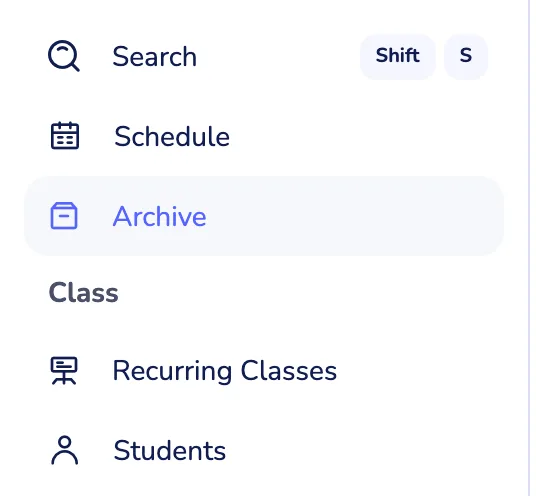
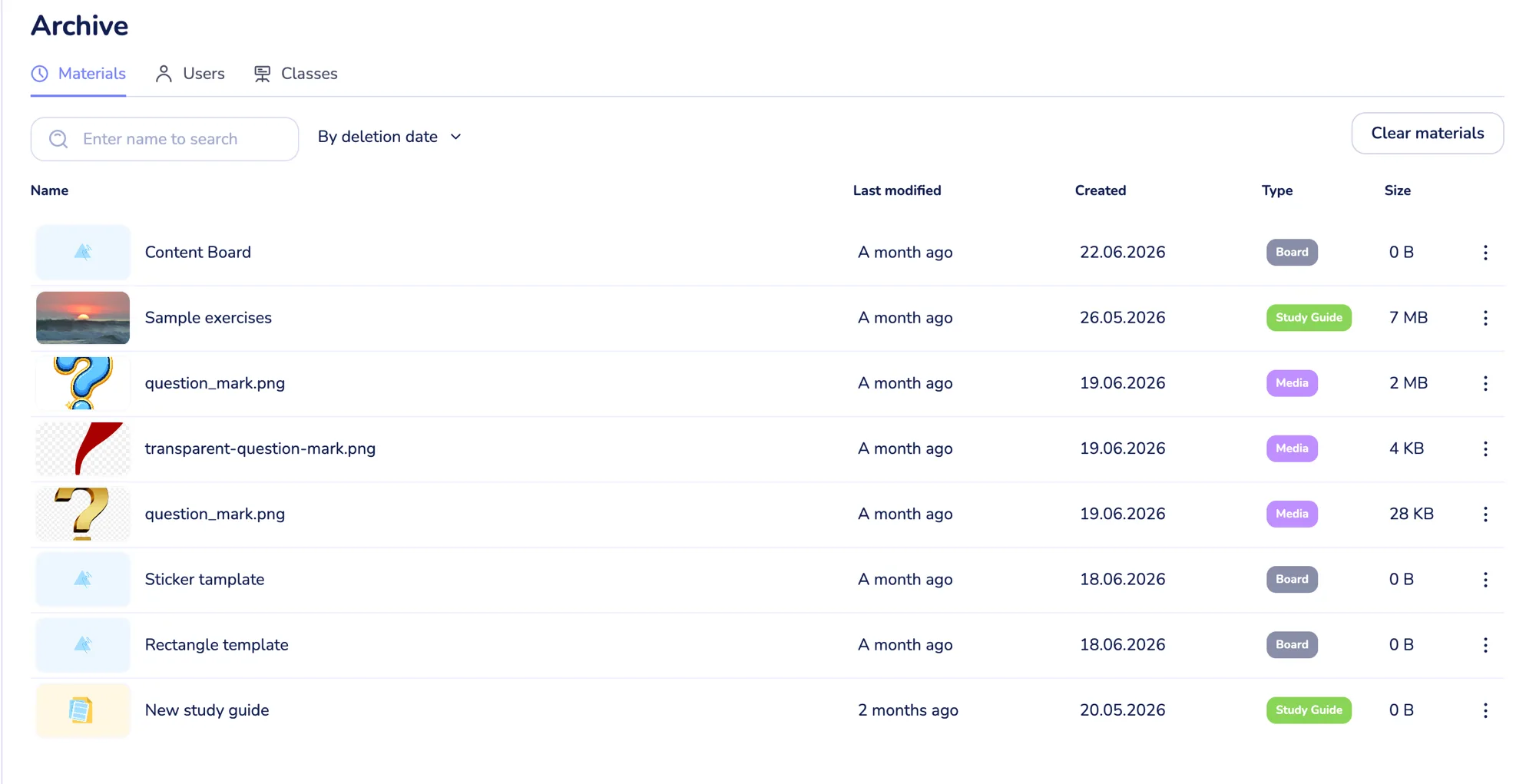
点击后会打开一个有三个标签页的页面——Materials(教学材料)、Users(用户)和 Classes(课程)。已删除的白板、学习指南、练习游戏、卡组和文件都在 Materials 标签页中。
归档功能从 Solo Pro 方案起提供。在免费版中,侧边栏里仍有这个入口,但点击后会打开升级提示——本文末尾会进一步说明这意味着什么。
恢复教学材料
- 从侧边栏打开 Archive,停留在 Materials 标签页。
- 找到你要恢复的内容。在 Enter name to search(输入名称搜索)中输入,或使用排序控件——默认设置为 By deletion date(按删除日期),因此最近删除的内容排在最前面。
- 点击该行末尾的 ⋮ 按钮。
- 选择 Restore(恢复)。
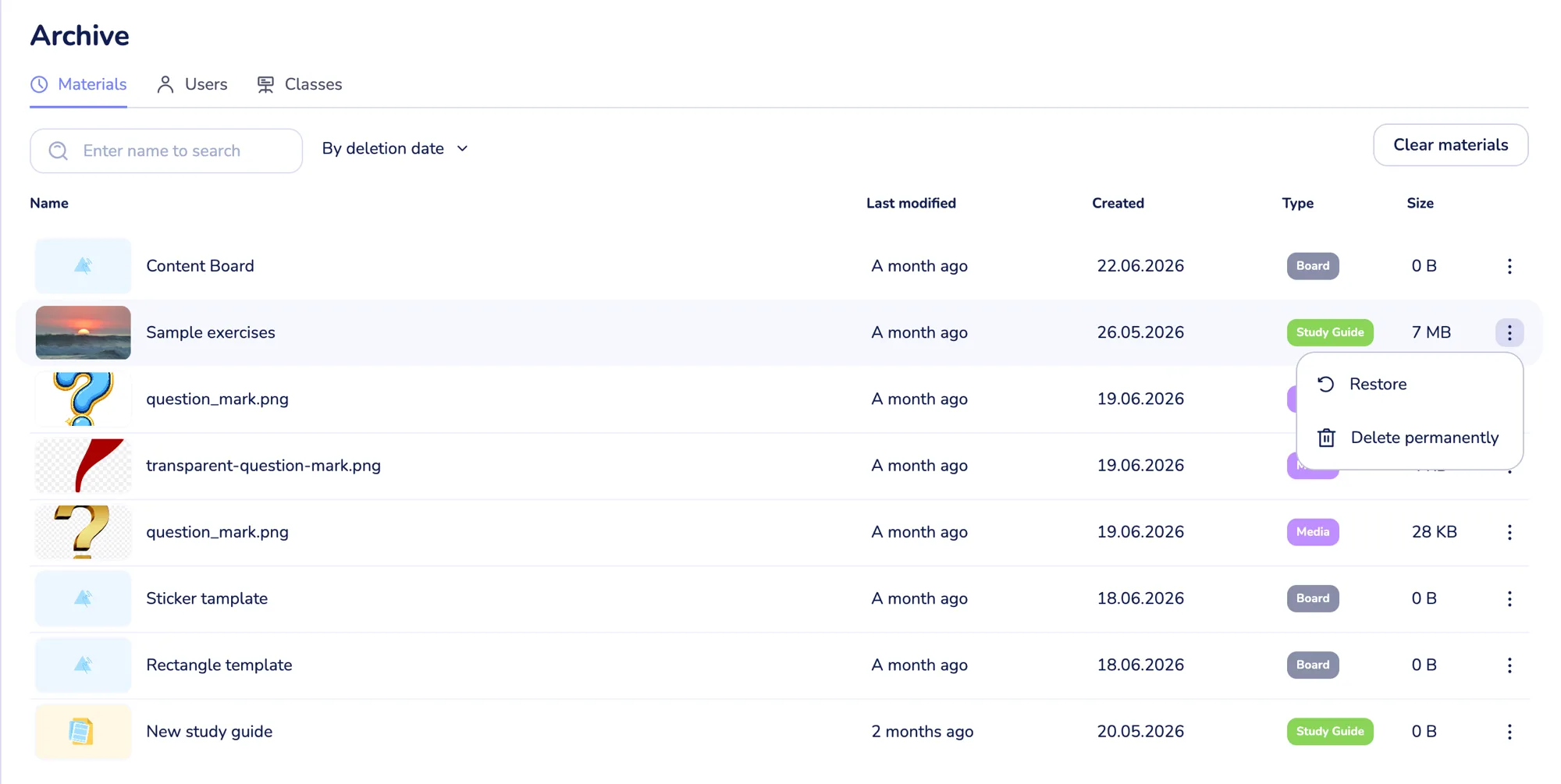
教学材料会回到你的素材库中,可以像以前一样用于课堂或作业。
有一点值得了解:通过公开链接分享过的教学材料,在归档期间会失去该链接,恢复后链接也会恢复。在此期间,持有旧链接的人看不到任何内容,恢复后则会发现材料又能正常使用——链接本身不会改变。
教学材料是如何进入归档的
在你的素材库中,打开卡片的 ⋮ 菜单并选择 Delete(删除)。
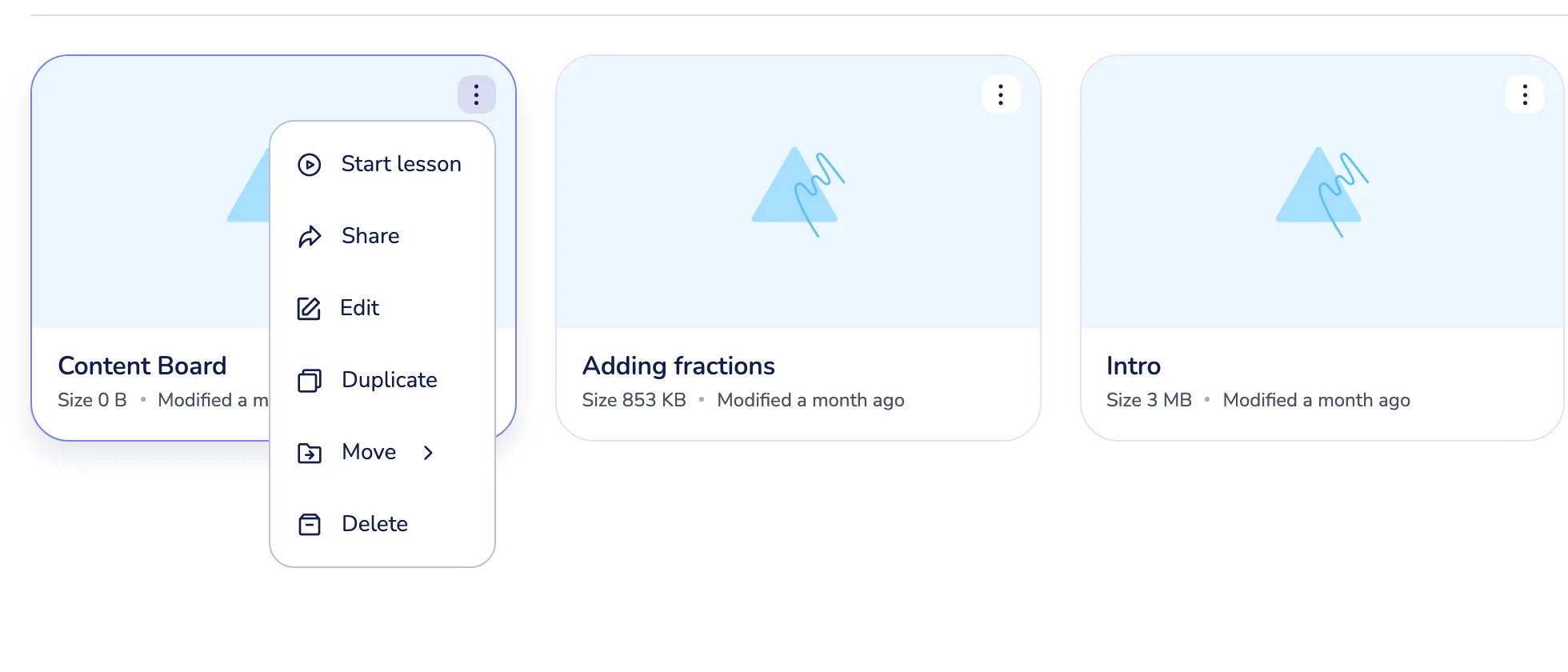
此时会打开 Move to archive(移至归档)确认框。其中的按钮写着 Delete,但它只会把教学材料移入归档——30 天的倒计时就从这一步开始。
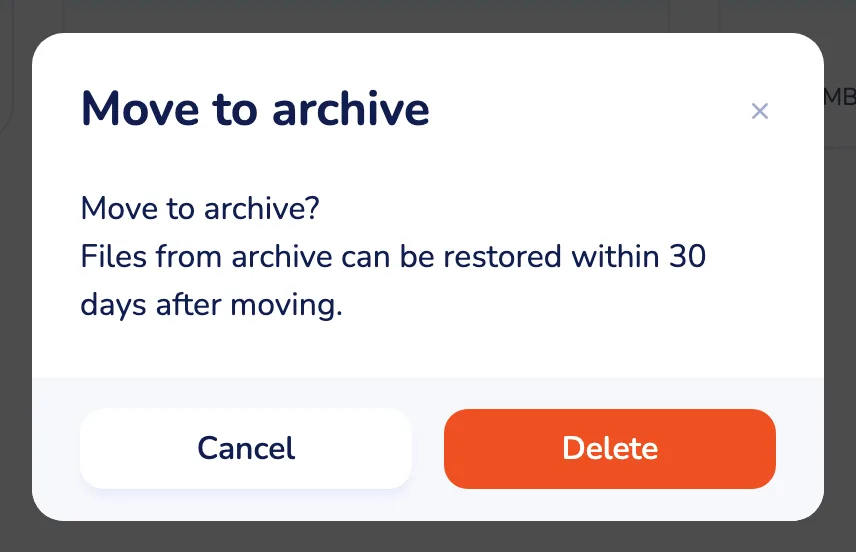
删除整个文件夹的方式相同:其中的所有内容都会进入归档,同样保留 30 天,因此误删的文件夹也可以完整恢复。
永久删除
如果你确定不再需要:
- 行 ⋮ 菜单中的 Delete permanently(永久删除)会立即删除该项。
- Materials 标签页右上角的 Clear materials(清空教学材料)会一次性清空整个标签页。
这两项操作都无法撤销——归档之后没有第二层归档。
30 天后会发生什么
删除 30 天后,教学材料会被永久删除。没有提醒,也没有额外的确认——30 天的期限本身就是警告。
归档不会为每一项显示倒计时。想知道哪些内容最接近到期,请按 By deletion date 排序,查看列表底部。
归档与存储空间
已归档的教学材料不占用你的存储配额。删除的那一刻,它的大小就会从已用空间中扣除,就像它已经不存在一样。
这在恢复时会带来一个影响:恢复会把这些文件重新计入你的配额,因此如果空间不足,恢复会被拒绝。遇到这种情况,请先释放空间或升级到容量更大的方案,然后再恢复。存储空间为:免费版 500 MB、Solo Pro 5 GB、Solo Max 15 GB、Business 方案(面向学校)100 GB——请参阅比较 Class Spot 各方案。
小贴士
- “Delete” 的意思是“归档”。 在素材库中菜单项写着 Delete,但第一次点击只会把教学材料移入归档。真正的永久删除是归档中的 Delete permanently。
- 购买更多存储空间前先查看归档。 清空归档不会释放任何配额——已归档的文件本来就不占用配额——但从归档中恢复会占用配额,所以请先确定你真正需要找回哪些内容。
遇到问题怎么办
恢复被拒绝,提示空间不足。 恢复会把教学材料的文件重新计入你的存储配额,而你的剩余空间不够。请从当前素材库中删除不再需要的内容,或升级到存储空间更大的方案,然后再次恢复。
点击 Archive 后打开了升级提示。 你使用的是免费版——归档功能从 Solo Pro 起提供。你的教学材料仍然安全:免费版与其他方案一样会保留 30 天,只是你无法访问。如果你在期限内升级,打开归档就能看到所有内容。30 天后内容将被永久删除,所以如果有需要找回的内容,请不要拖延。
我删除的内容已超过 30 天。 它已被永久删除,无论是你还是我们都无法恢复。
仍然无法解决? 请通过产品内聊天(个人中心右下角的绿色气泡)或 info@classpot.com 联系我们。