
分享学习指南或将其布置为作业
学习指南离开创建它的那节课后,能发挥更大的作用。你可以把它作为作业交给学生并自动批改,也可以把它做成公开链接发给任何人,无需登录即可打开。
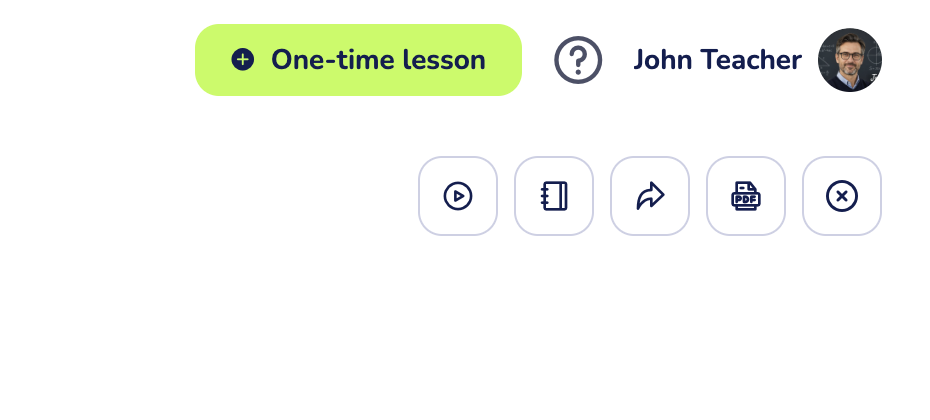
这两个功能都在编辑器顶部。对应的按钮是从左数第三个和第二个图标。
用公开链接分享学习指南
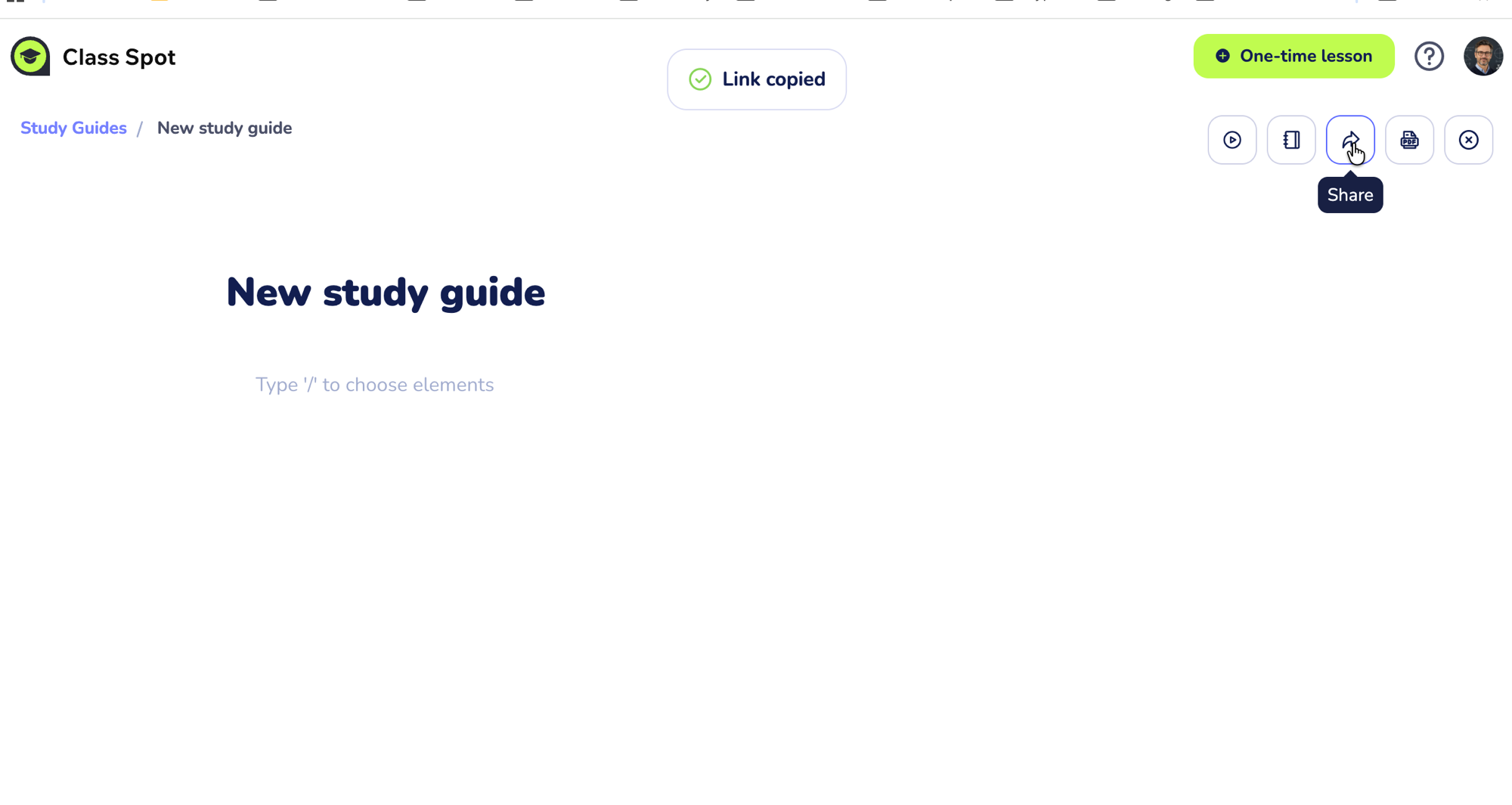
点击编辑器顶部的 Share(分享,箭头图标)。Class Spot 会生成一个公开链接并复制到剪贴板。左上角会弹出一条 “Link copied”(链接已复制)的小提示作为确认。
把链接粘贴到聊天、邮件或班级群里即可。链接格式为 https://classpot.com/class/shared-material/<uuid>——任何人打开后都能直接看到学习指南,无需登录。互动练习在公开页面上可以正常使用,但答案只保存在访问者自己的设备上,不会回传给你。
Share 按钮是 Solo Max 和 Business 方案的功能。在免费版和 Solo Pro 方案中,点击 Share 会弹出升级提示。
目前无法在个人中心撤销已分享的链接。 链接一旦分享出去,只要你保留着对应的教学材料,任何持有该链接的人都能打开这份学习指南。如需下线某个分享链接,请通过产品内聊天(个人中心右下角的绿色气泡)或 info@classpot.com 联系我们——我们可以在服务器端移除该分享。我们正在开发让你自行撤销的功能。
将学习指南布置为作业
点击编辑器顶部的 Assign homework(布置作业,书本图标)。会打开一个标题为 Assign homework 的弹窗。
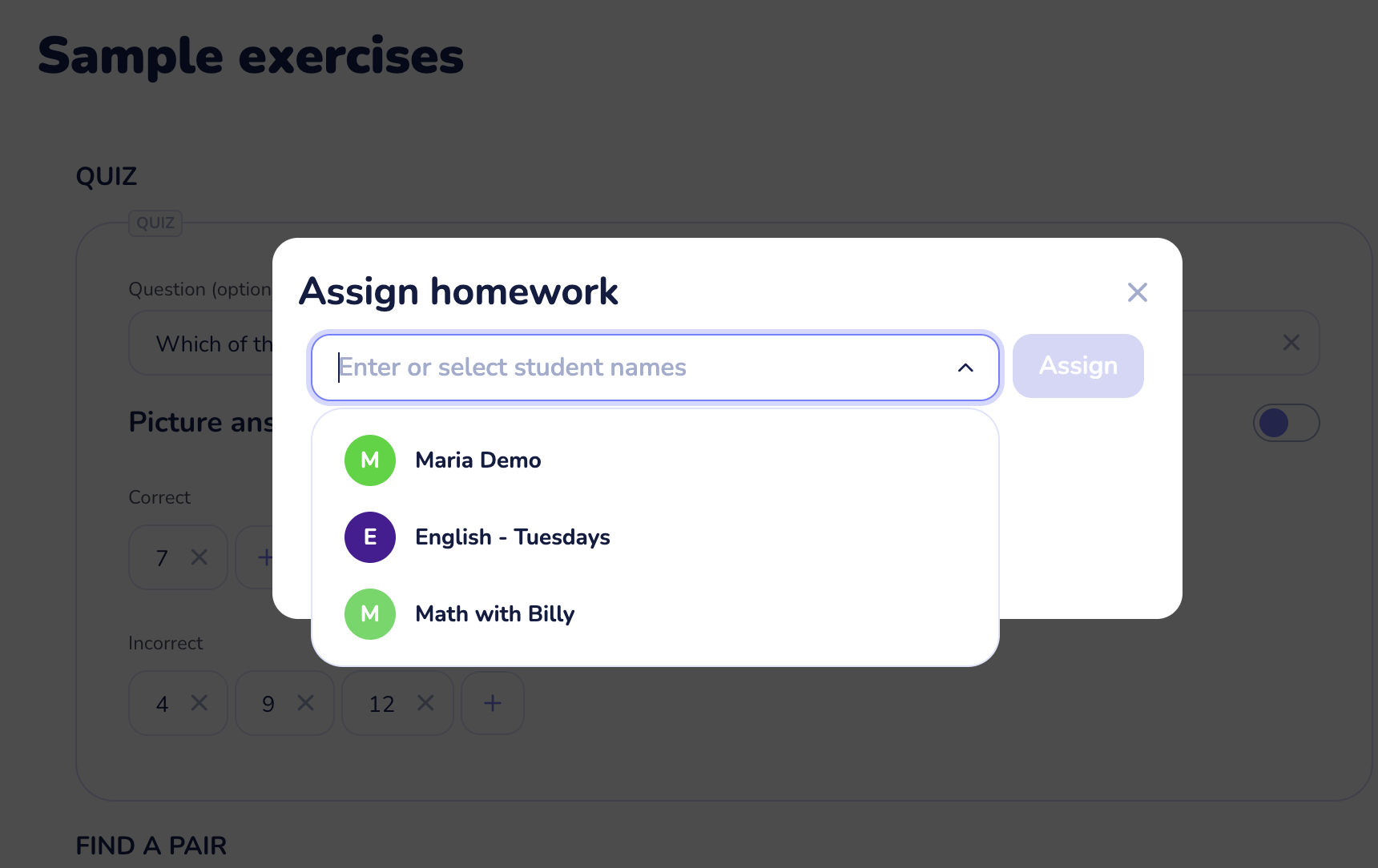
- 点击输入框并选择接收人。下拉列表中既有你的课程(整个小组),也有单个学生。
- 点击 Assign(布置)。学生会立即在自己的 Homework(作业)标签页中收到这份作业,并收到一条应用内通知。
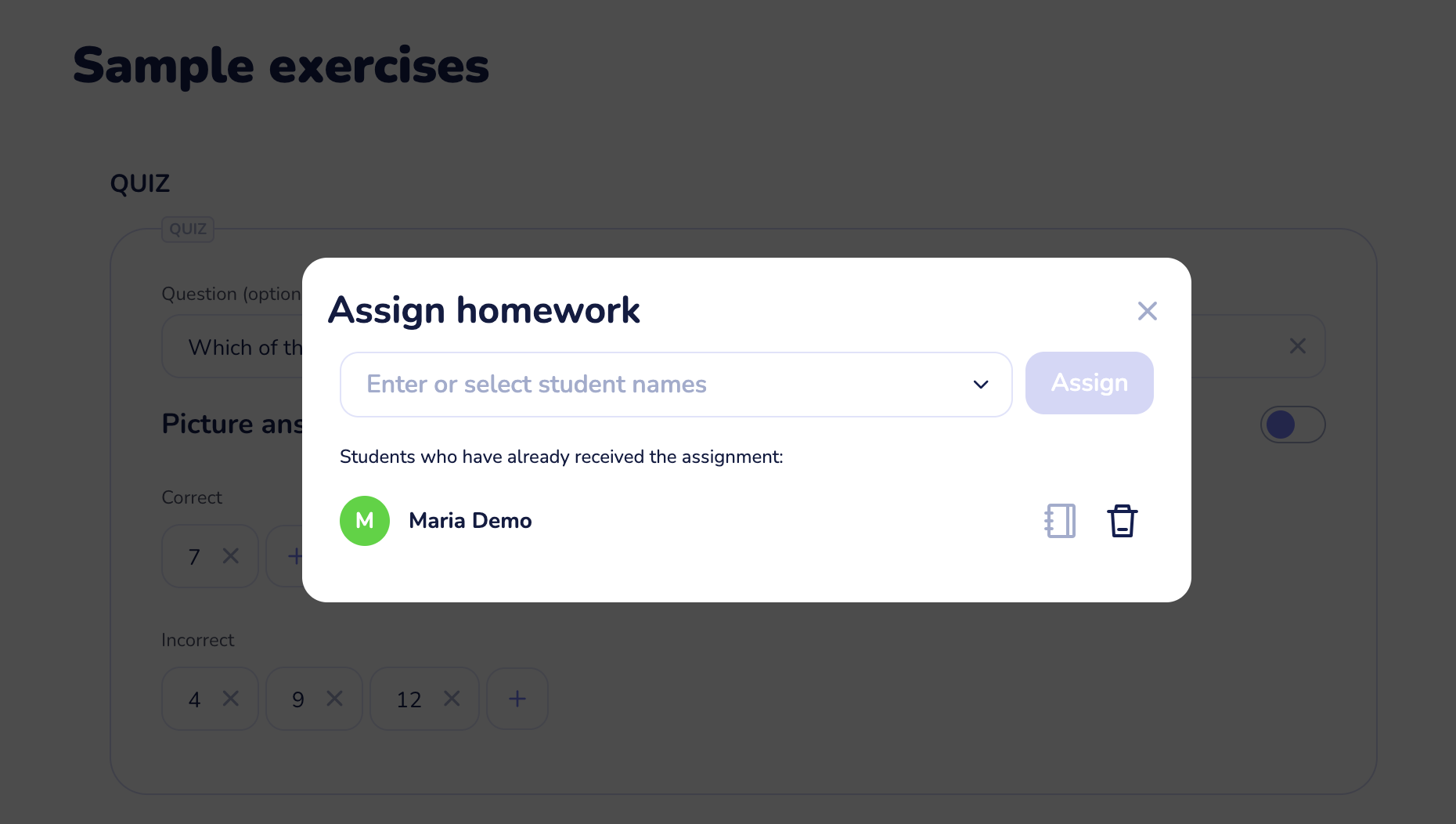
- 无需关闭弹窗,就可以继续添加更多接收人——每位选中的接收人都会出现在输入框下方的 Students who have already received the assignment(已收到作业的学生)面板中。在这里,你可以打开某位接收人的作业结果(名字旁的书本图标),或撤回这份作业(垃圾桶图标)。
可自动批改的练习——选择题、配对、句子排序、填空,以及自动模式的开放题——会在学生提交的那一刻自动评分。手动模式的开放题会进入 Homework → Results(作业 → 结果),并带有 “Needs review”(待批改)标记,直到你完成批改。
布置作业是 Solo Max 和 Business 方案的功能。在免费版和 Solo Pro 方案中,点击 Assign 会弹出升级提示。
各方案限制一览
| 功能 | 免费版 | Solo Pro | Solo Max | Business |
|---|---|---|---|---|
| 在课堂上打开学习指南 | ✓ | ✓ | ✓ | ✓ |
| 导出为 PDF | ✓ | ✓ | ✓ | ✓ |
| 布置为作业 | — | — | ✓ | ✓ |
| 公开分享链接 | — | — | ✓ | ✓ |
完整的方案对比请参阅比较 Class Spot 方案。
小贴士
- 跟踪个人进度用作业,临时小组用分享。 作业为每位学生提供批改视图。分享更快但是匿名的——适合发布公开的课堂回顾,不太适合跟踪学习进度。
- 一次把同一份学习指南发给整个课程。 在 Assign 下拉列表中直接选择课程,而不是逐个添加学生。整个课程会一起收到作业,每位学生的提交情况会分别记录。
- 发送前先预览。 点击编辑器顶部的 Preview(预览,播放图标),就能准确看到接收人将看到的内容——包括练习的随机排序。在学生发现之前,先把错别字和出问题的练习找出来。
遇到问题怎么办
点击 Share 或 Assign 时弹出升级提示。 你正在使用免费版或 Solo Pro 方案。这两个功能需要 Solo Max 及以上方案。完整列表请参阅比较 Class Spot 方案。
学生说没有收到作业。 再次打开 Assign homework 弹窗,查看“已收到作业”面板——如果学生不在列表中,说明作业没有布置成功,请再次点击他的名字。如果学生在列表中却说看不到作业,请让他刷新 Homework 标签页——通知几秒钟内就会出现,但有些浏览器会缓存列表。
我分享了一个链接,想把它撤下。 个人中心目前还没有“停止分享”按钮。请通过产品内聊天(个人中心右下角的绿色气泡)或 info@classpot.com 联系我们,我们会在服务器端移除该分享。
仍然无法解决? 请通过产品内聊天(个人中心右下角的绿色气泡)或 info@classpot.com 联系我们。