
让学生进入课堂
学生不会不打招呼就直接进入你的课堂。有人打开你的课堂链接后,会先在等候区等待,直到你允许进入。由你决定谁、在什么时候加入。
学生看到的界面
点击你的链接后,如果你还没有打开教室,学生会看到 “Waiting for teacher”(等待老师);你进入教室后,学生会看到 “Connection request — Waiting for teacher’s permission to connect to the lesson”(连接请求:等待老师允许加入课堂)。在你处理之前,学生会一直停留在这个界面。
放行学生
学生请求进入时,你的课堂中会弹出一条通知(并伴有提示音):
- 卡片上显示 “Waiting for connection”(等待连接)和学生的名字。
- 点击 Connect(连接)让学生进入,或点击 Reject(拒绝)不让其进入。
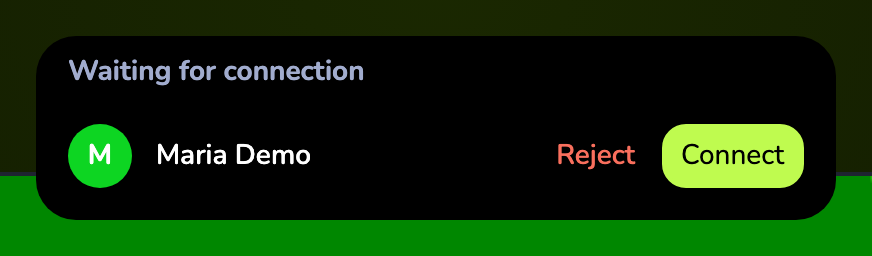
如果有多位学生在等待,通知会合并成一张卡片:点击 Show(查看)逐一处理,或点击 Connect 一次放行所有人。
在参与者列表中管理等候队列
点击课堂右下角的 Participants list(参与者列表)图标。面板会把人员分为 “Waiting to connect”(等待连接)和 “In lesson”(课堂中)两组,并提供批量操作:
- Connect everyone(全部连接):一键放行所有等待中的学生。
- Disconnect everyone(全部断开):移出所有已连接的学生。
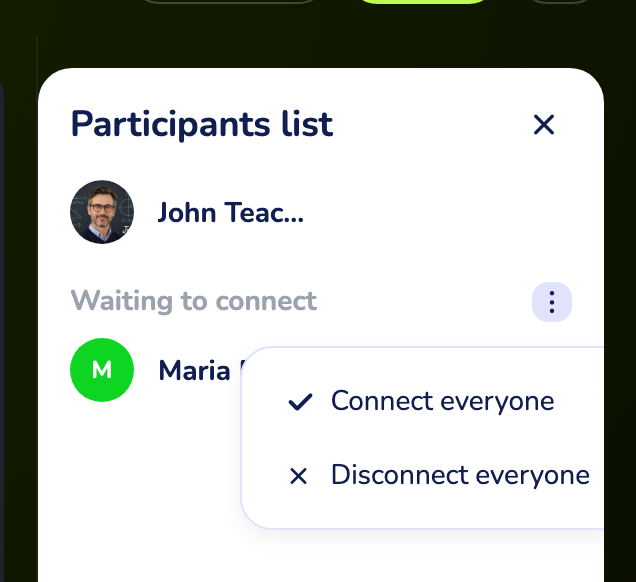
参与者图标上的角标会显示有多少学生在等待,即使面板关着,也不会错过请求。
小技巧
- 预约的课会在开始前不久开放。 学生如果太早点击链接,会看到一条提示,告诉他们课堂将在开课前几分钟开放。
- 保持声音开启。 加入请求会播放提示音,当你正看着白板而不是通知区域时,这很有用。
- 不小心移出了某人? 对方可以用同一个链接再次请求进入,请求重新出现时点击 Connect 即可。
遇到问题怎么办
学生说一直卡在等待界面。 打开 Participants list,查看 “Waiting to connect”:请求可能是在没有提示的情况下到达的。点击学生名字旁边的 Connect。
学生点了链接,但我没看到任何请求。 请确认学生使用的是本节课的链接,并且你已经在教室里。如果课程还没有开始,学生正在等你打开教室。
我不小心拒绝了学生。 请学生重新打开链接,会出现一条新的请求。
如果以上方法都无效
联系我们:
- In-product chat(应用内聊天):点击个人后台右下角的绿色聊天气泡,然后点击 Start Conversation(开始对话)。
- 电子邮件:info@classpot.com。