
编辑或删除重复课程
当一节课是重复的(每天、每周或自定义规律),你所做的每一处修改既可以只作用于一节课,也可以作用于整个系列。Class Spot 每次都会询问你的意思,所以你可以只调整某个周二的课,而不影响本学期的其他课。
移动或编辑一节课
- 在侧边栏中打开 Schedule(课表)。
- 把课程拖到新的时间,或者点击课程后按铅笔图标编辑详情。
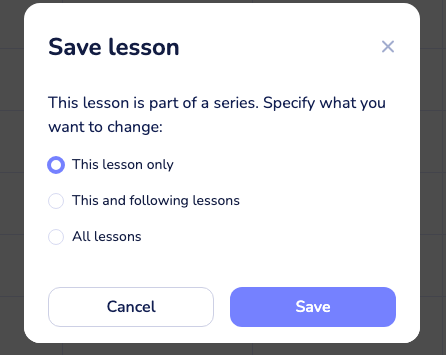
- 会弹出一个对话框:“This lesson is part of a series. Specify what you want to change:”(这节课属于一个系列,请指定你要修改的范围:)
- 从三个选项中选择一个,然后点击 Save(保存):
- This lesson only(仅本节课):只移动这一次,系列中的其他课保持不变。
- This and following lessons(本节及之后的课):这节课及之后的所有课都会改变,过去的课保留原来的时间。
- All lessons(所有课程):整个系列,包括已经上过的课。
你也可以用鼠标拖动来微调时间,日历会以 5 分钟为单位对齐。
从系列中删除课程
- 在课表中点击该课程,打开弹出窗口中的 ⋯ 菜单。
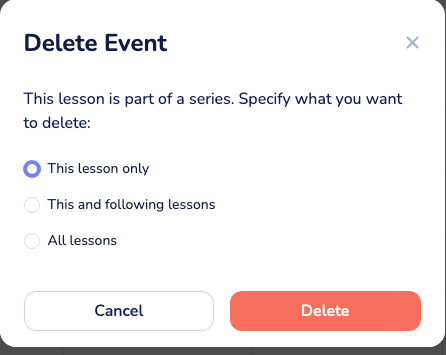
- 点击 Delete Event(删除日程)。
- 同样会出现三个选项:This lesson only、This and following lessons 或 All lessons。
- 点击 Delete(删除)确认。
删除日程不会删除你已经上过的课,已完成的课程仍保留在 Lessons History(上课记录)中。
小技巧
- 要把课挪到另一天? 这种情况下不提供 “All lessons” 选项:更换日期只能作用于本节课,或本节及之后的课。
- 要修改本学期剩余课程的每周上课时间: 把下一节即将上的课拖到新时间,并选择 This and following lessons。一步就搞定。
- 两个系列本该是一个? 打开某节课的弹出窗口,使用 Link(关联)图标合并系列。如果你不小心把同一门课排成了两个独立的日程,这个功能就很有用。
遇到问题怎么办
我只移动了一节课,结果整个系列都动了。 你在对话框中选择了 All lessons(或 This and following lessons)。用同样的方式把系列拖回原位(选择相同的范围),然后用 This lesson only 只移动那一节课。
我删除了一节课,但下周的课还在。 你选择的是 This lesson only。删除下一节课时选择 This and following lessons,即可清除该系列剩余的课程。
“Go to lesson” 按钮是灰色的。 该日程已经过去或已被取消,已完成和已取消的日程无法开始上课。
如果以上方法都无效
联系我们:
- In-product chat(应用内聊天):点击个人后台右下角的绿色聊天气泡,然后点击 Start Conversation(开始对话)。
- 电子邮件:info@classpot.com。