
创建你的第一份学习指南
学习指南是一本只需制作一次、随处可用的课程笔记本——可以在直播课上使用,可以作为作业布置,也可以生成公开链接,学生无需账号即可打开。它把带格式的文字、图片、视频、音频、表格和七种互动练习整合在一个由你掌控的页面里。
本文介绍基础内容:学习指南在哪里、如何创建,以及各方案的权限。关于练习组件,请参阅在学习指南中添加互动练习。如需在直播课上打开学习指南,请参阅在课堂上使用学习指南。
学习指南在哪里
在侧边栏中打开 Materials → Study Guide(教学材料 → 学习指南)。该页面列出工作区中的所有学习指南,右上角有搜索框、排序、+ Create(新建)按钮和视图切换按钮。
两种视图显示的是相同的数据:
- Grid view(网格视图,默认):大图块,显示封面图、标题、文件大小和 “Modified Nh ago”(N 小时前修改)。适合浏览。
- List view(列表视图):一个包含 Name | Last modified | Created | Type | Size(名称 | 最后修改 | 创建时间 | 类型 | 大小)列的表格。适合按日期查找某份指南,或按大小排序。
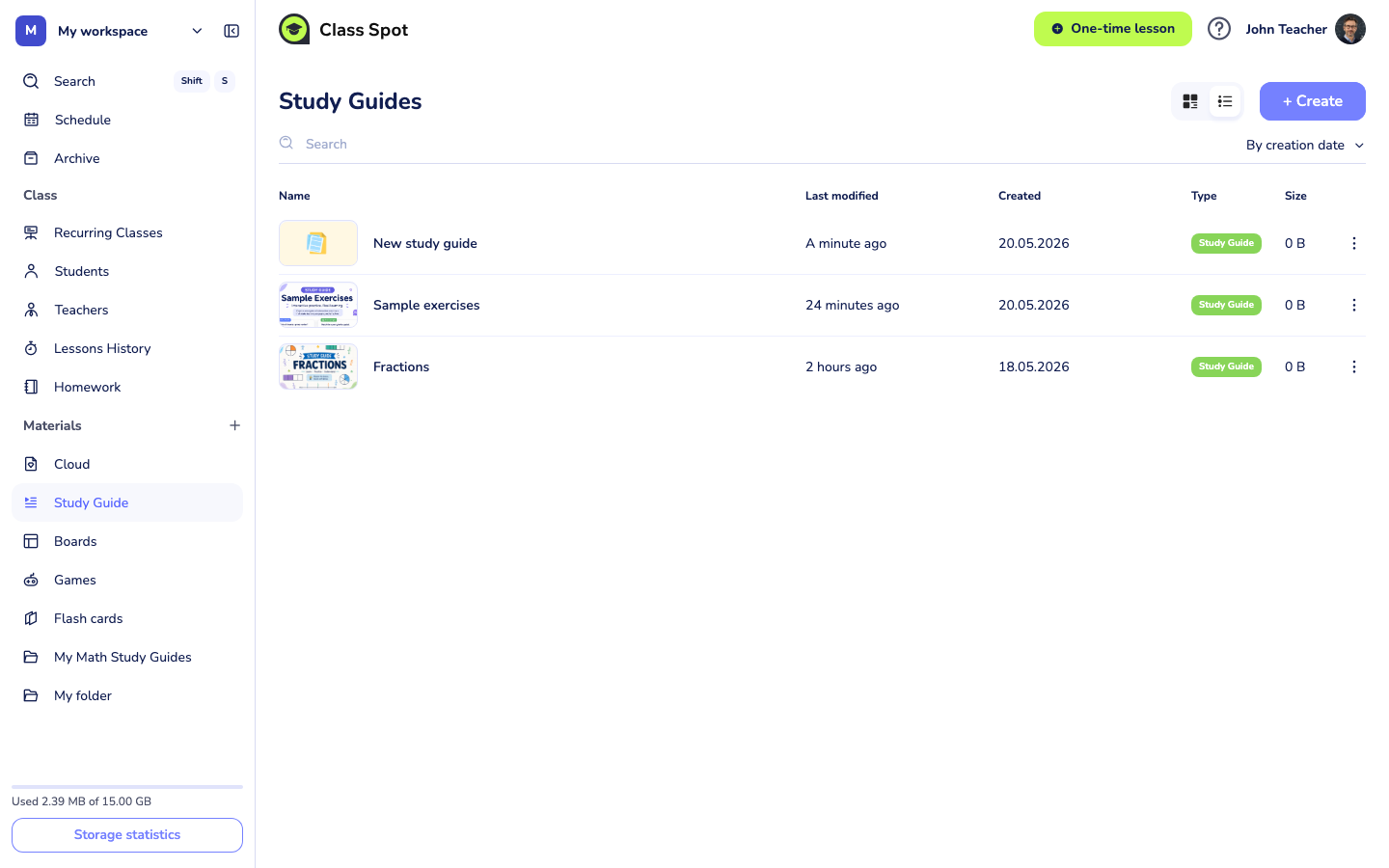
默认排序方式是 By creation date(按创建日期)。可以在表格上方的下拉菜单中更改。
新建学习指南
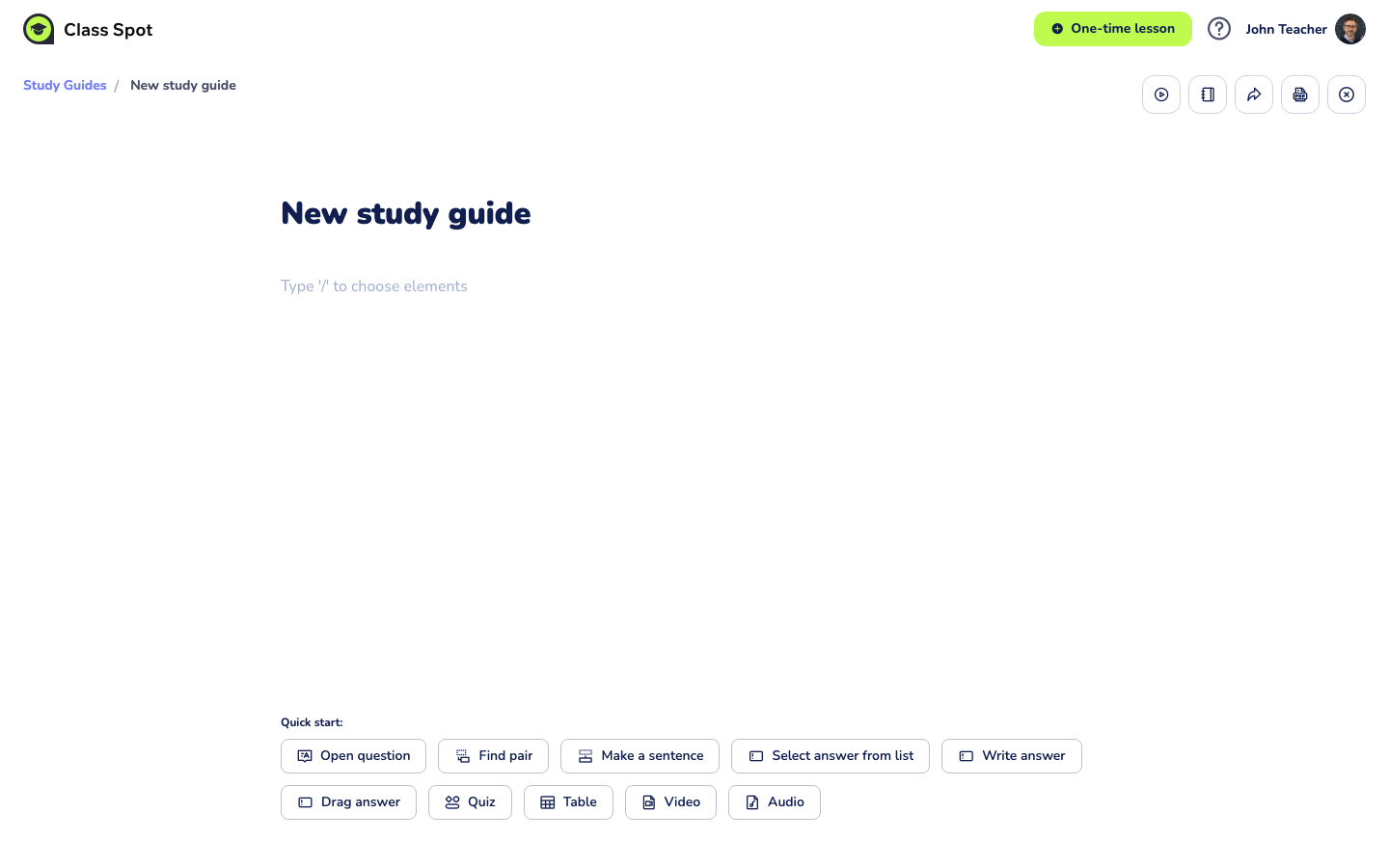
- 点击 + Create。Class Spot 会创建一份标题为 “New Study Guide”(新学习指南)的空白学习指南,并打开它供你编辑。
- 点击标题,输入你自己的标题。点击其他地方后,标题会自动保存。
- 将鼠标悬停在标题上方,点击 Add cover(添加封面)上传封面图。大小上限 5 MB;支持 JPG、JPEG、PNG 和 WEBP 格式。封面会显示在列表页和公开分享链接上。
- 点击正文区域开始输入。按 / 打开斜杠菜单,或使用空白指南底部的 Quick start(快速开始)按钮。
整份文档会在你输入时自动保存——没有保存按钮。如果你在编辑过程中关闭了标签页或断开了网络,断线前大约一秒之前输入的内容都是安全的。
学习指南中可以添加什么
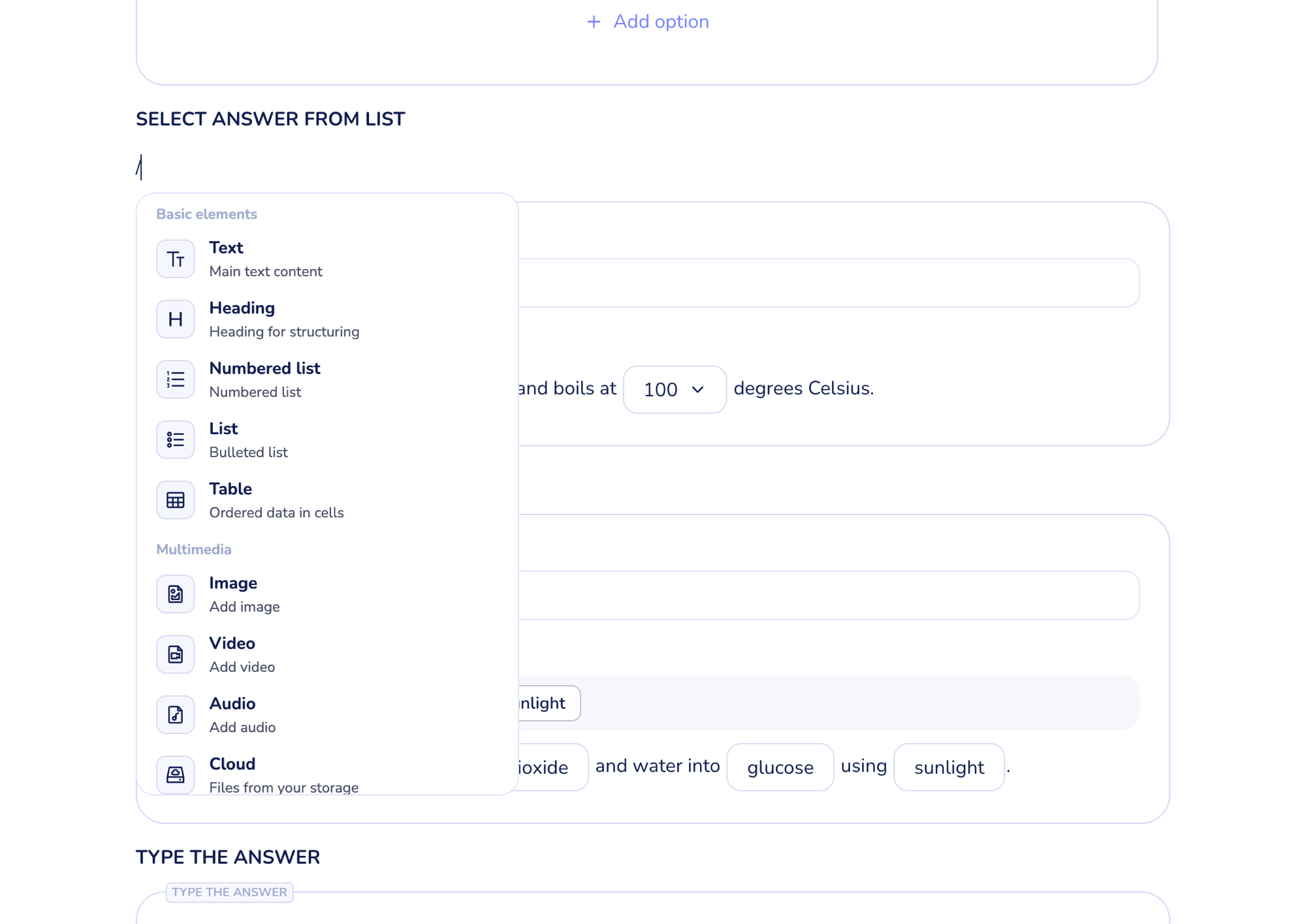
在正文任意位置按 / 打开斜杠菜单。菜单分为三组:
- Basic(基础):段落、标题、项目符号列表、编号列表、表格。
- Media(多媒体):图片、视频、音频,以及一个云端选择器,可以调用你已上传到 Materials → Cloud(教学材料 → 云端空间)中的文件。
- Interactive(互动):测验、配对、句子、选择答案、输入答案、拖放答案,以及开放式问题(不限定答案)。所有方案都可使用,包括免费版。
在新建的空白指南中,编辑器底部还会显示一个 Quick start 面板,提供最常用内容块的一键按钮。一旦添加了任何内容,该面板就会消失;之后请按 / 调出斜杠菜单。
如需全面了解七种互动组件,请参阅在学习指南中添加互动练习。
各方案限制一览
| 功能 | 免费版 | Solo Pro | Solo Max | Business |
|---|---|---|---|---|
| 学习指南数量 | 最多 3 份 | 不限 | 不限 | 不限 |
| 互动练习 | ✓ | ✓ | ✓ | ✓ |
| 导出为 PDF | ✓ | ✓ | ✓ | ✓ |
| 用文件夹整理教学材料 | — | ✓ | ✓ | ✓ |
| 作为作业布置 | — | — | ✓ | ✓ |
| 公开分享链接 | — | — | ✓ | ✓ |
如需查看完整的方案对比,请参阅比较 Class Spot 方案。
用文件夹整理
如果你的学习指南不止几份,可以把它们归入文件夹。点击侧边栏中 Materials 旁边的 + 创建文件夹;文件夹会同时出现在侧边栏和列表页中。把学习指南图块拖进文件夹,或打开任意一行的更多菜单(三个点)并选择 Move(移动)。
文件夹是 Solo Pro 的功能。在免费版中,+ 按钮仍然会显示,但点击后会弹出升级提示,而不会创建文件夹。
小贴士
- 重复使用,不必重做。 学习指南会永久保存在你的素材库中——下周再次打开,复制一份给另一个班级使用,或把公开链接分享给新学生。你不需要在不同课程之间复制内容。
- 封面图很有用。 当你有十份指南时,清晰的封面能让列表页一目了然。可以用大字写上主题名称,或者放一张有代表性的插图。
- 先写大纲,再加练习。 先把全部文字写完,再回头把关键句子替换成互动组件。这样比一个组件一个组件地搭建读起来更顺畅。
遇到问题怎么办
编辑器打不开或一直显示加载图标。 刷新页面(Ctrl/Cmd + R)。编辑器会在本地缓存文档;刷新会强制重新加载。
封面图无法上传。 检查文件是否小于 5 MB,格式是否为 JPG、JPEG、PNG 或 WEBP。不支持其他格式。如果文件没有超过上限但仍然报错,换一张图片试试,以排除文件损坏的可能。
点击 + Create 时提示 “You can no longer create Study Guides”(你无法再创建学习指南)。 你正在使用免费版,并且已经达到 3 份学习指南的上限。在列表页删除一份旧指南(更多菜单 → Delete(删除))以腾出名额,或升级到 Solo Pro,即可创建不限数量的学习指南。
仍然无法解决? 请通过产品内聊天(个人中心右下角的绿色气泡)或 info@classpot.com 联系我们。